ChatGPT में ऐप्स
ChatGPT को उन टूल्स से कनेक्ट करें, जिन्हें आप रोज़ इस्तेमाल करते हैं—जैसे Slack, SharePoint, Airtable, Google Drive और अन्य. टास्क पूरे करें, कॉन्टेक्स्ट लाएँ, और बातचीत में ही अधिक काम करें.
सभी प्लान्स में उपलब्ध ऐप्स चुनें.

ऐप्स के साथ ChatGPT में और ज़्यादा काम करें
अपने टूल्स के साथ एक्शन लें
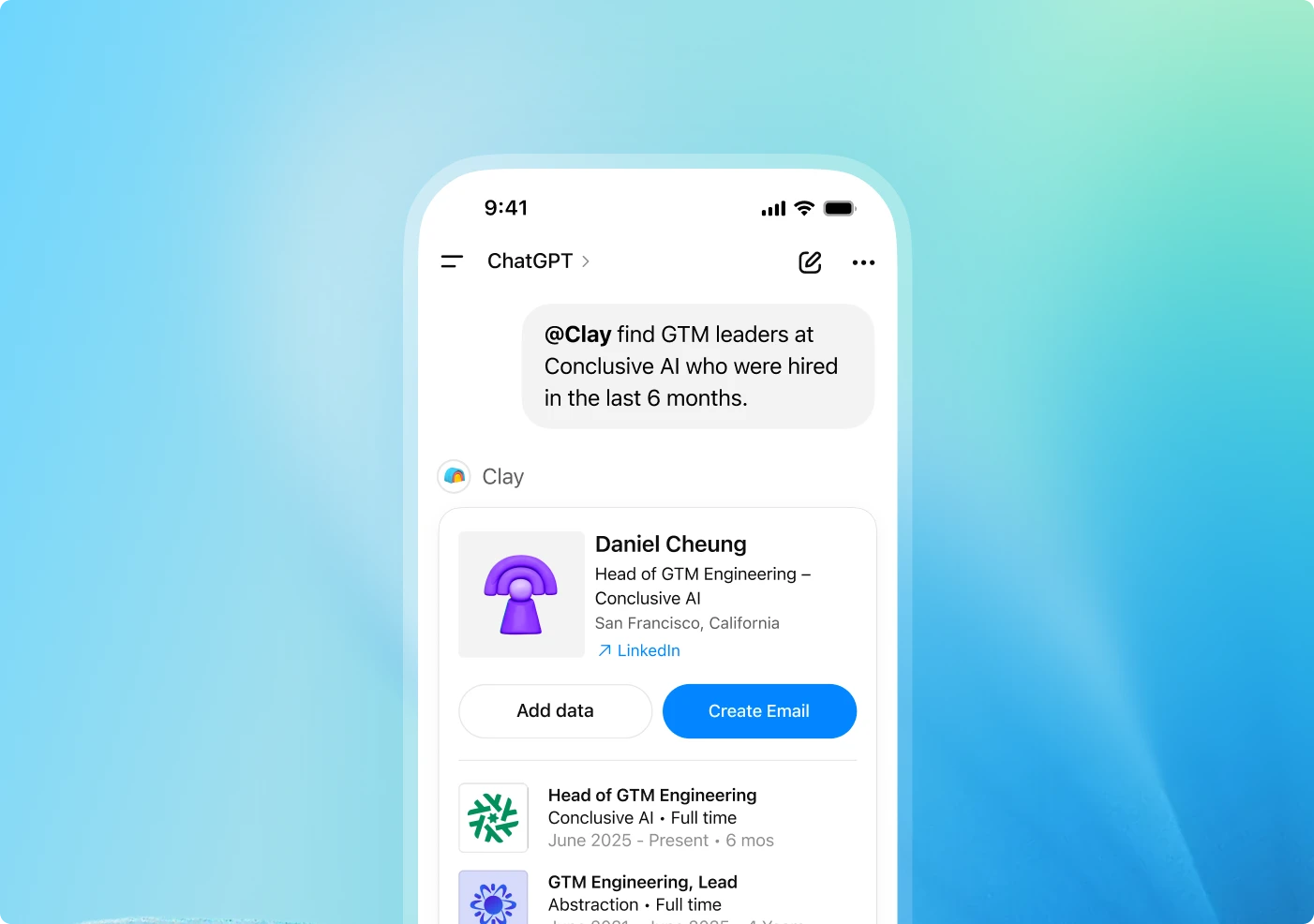
चुनिंदा ऐप्स का उपयोग करके टास्क पूरे करें—जैसे Jira में वर्कफ़्लोज़ चलाना, Figma में चार्ट बनाएं, या Clay में लीड को समृद्ध करना—यह सब ChatGPT के भीतर.
सही कॉन्टेक्स्ट के साथ काम करें
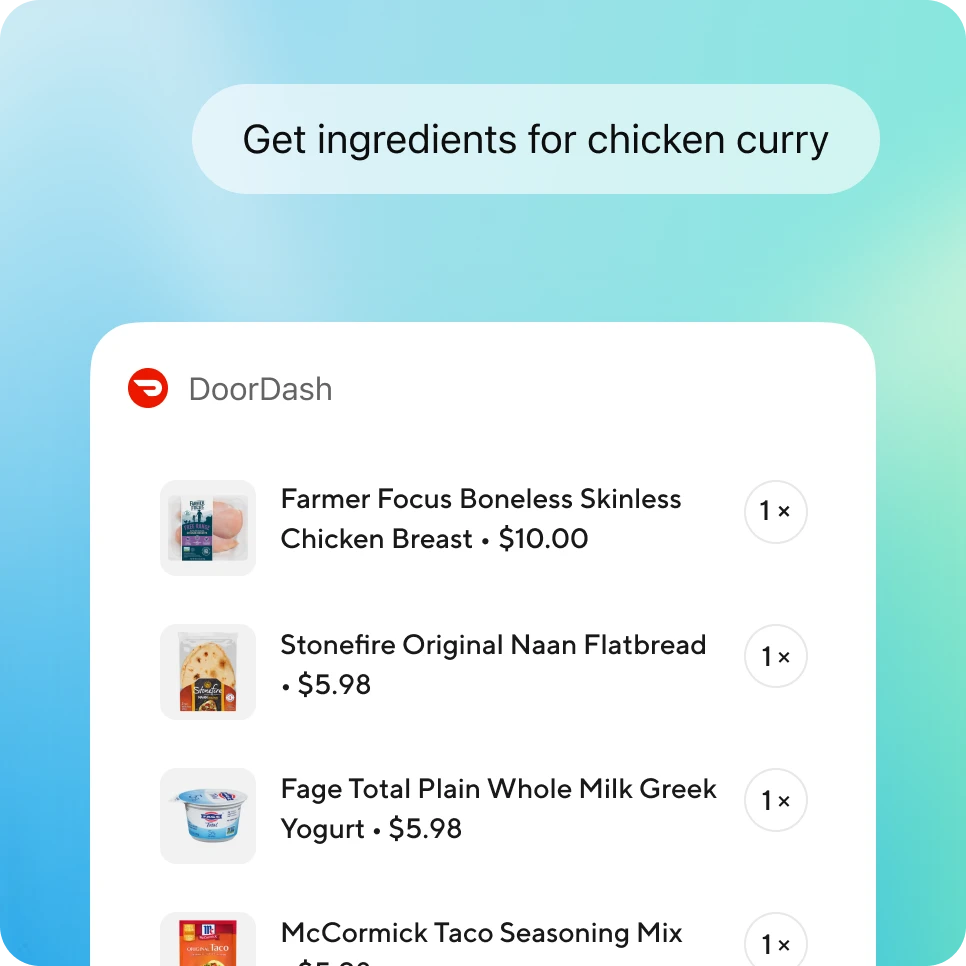
ऐप्स आपके CRM, कोडबेस, डॉक्युमेंट्स और एनालिटिक्स टूल्स से लाइव डिटेल्स लाते हैं, ताकि ChatGPT सटीक और अप-टू-डेट जानकारी के साथ जवाब दे सके.
अपने वर्कस्पेस पर पूरा कंट्रोल बनाए रखें
एडमिन्स तय करते हैं कि कौन-से ऐप्स उपलब्ध होंगे, उन्हें कौन इस्तेमाल कर सकता है, और वे कौन-से एक्शन्स ले सकते हैं—सब कुछ साफ़ परमिशन्स और इस स्पष्टता के साथ कि ऐप्स डेटा को कैसे एक्सेस करते हैं.
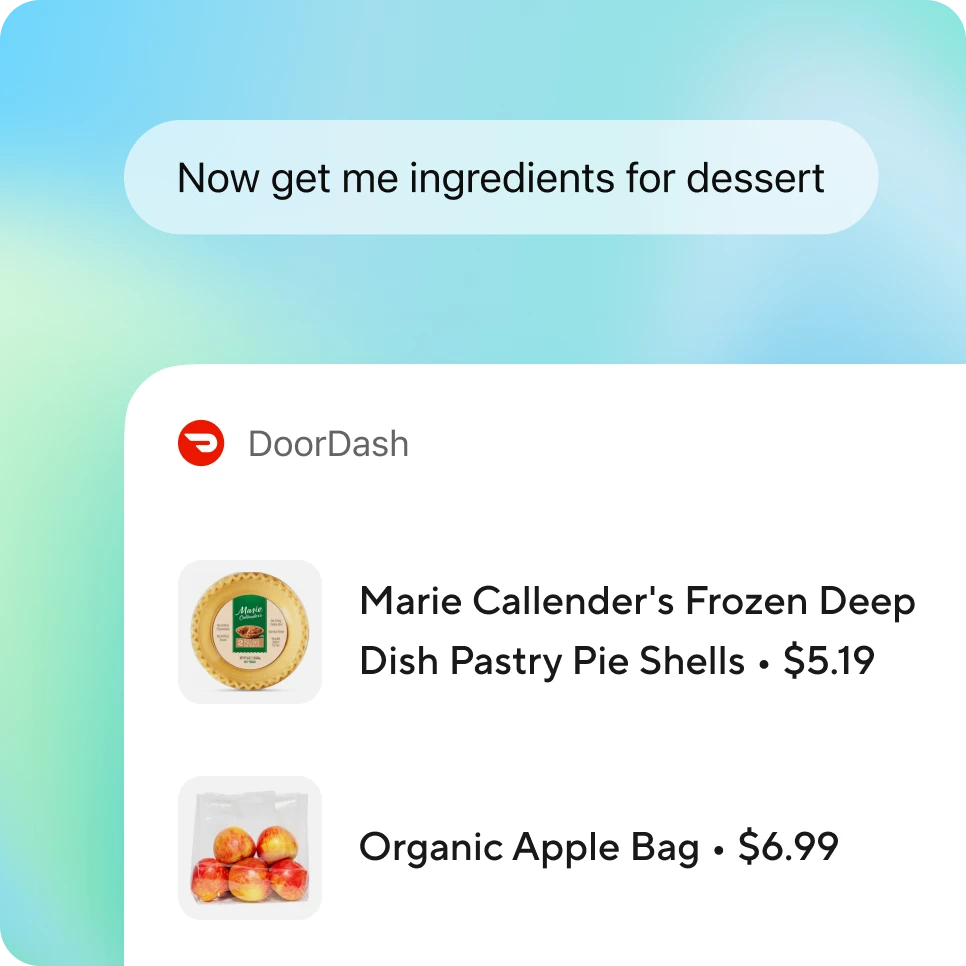
इसे एक्शन में देखें
ये कैसे काम करता है
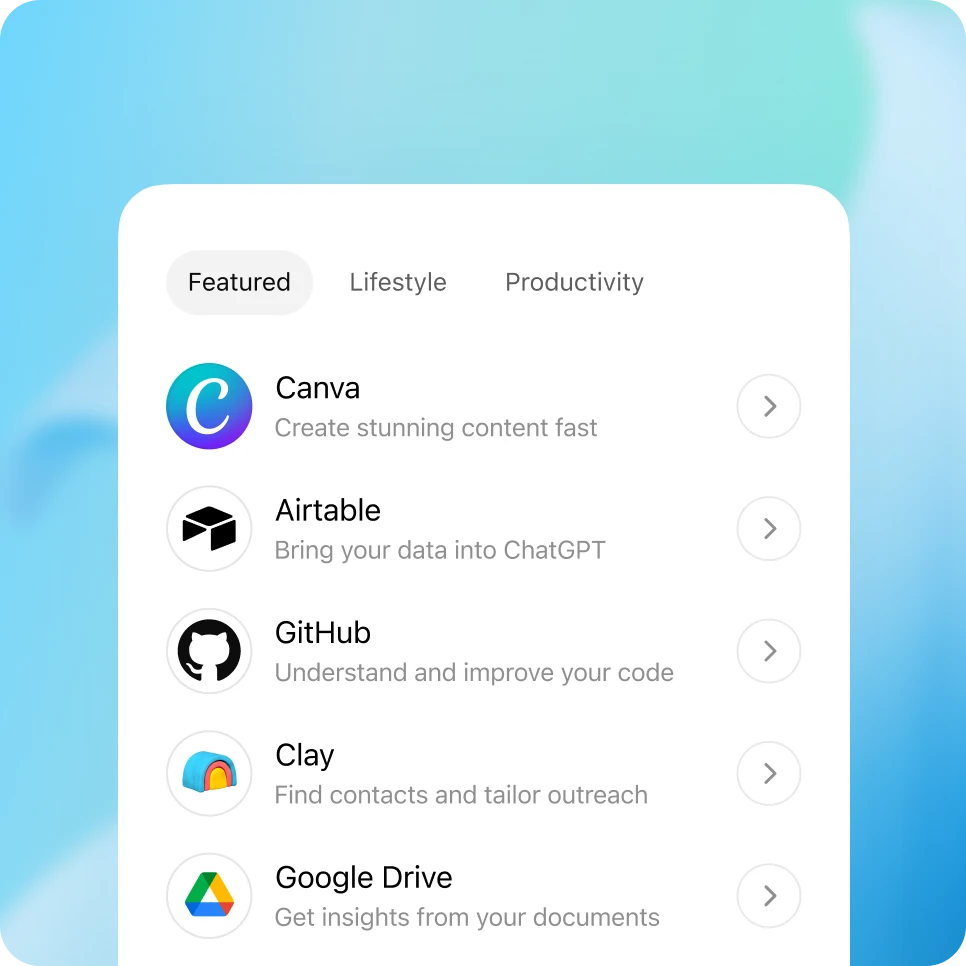
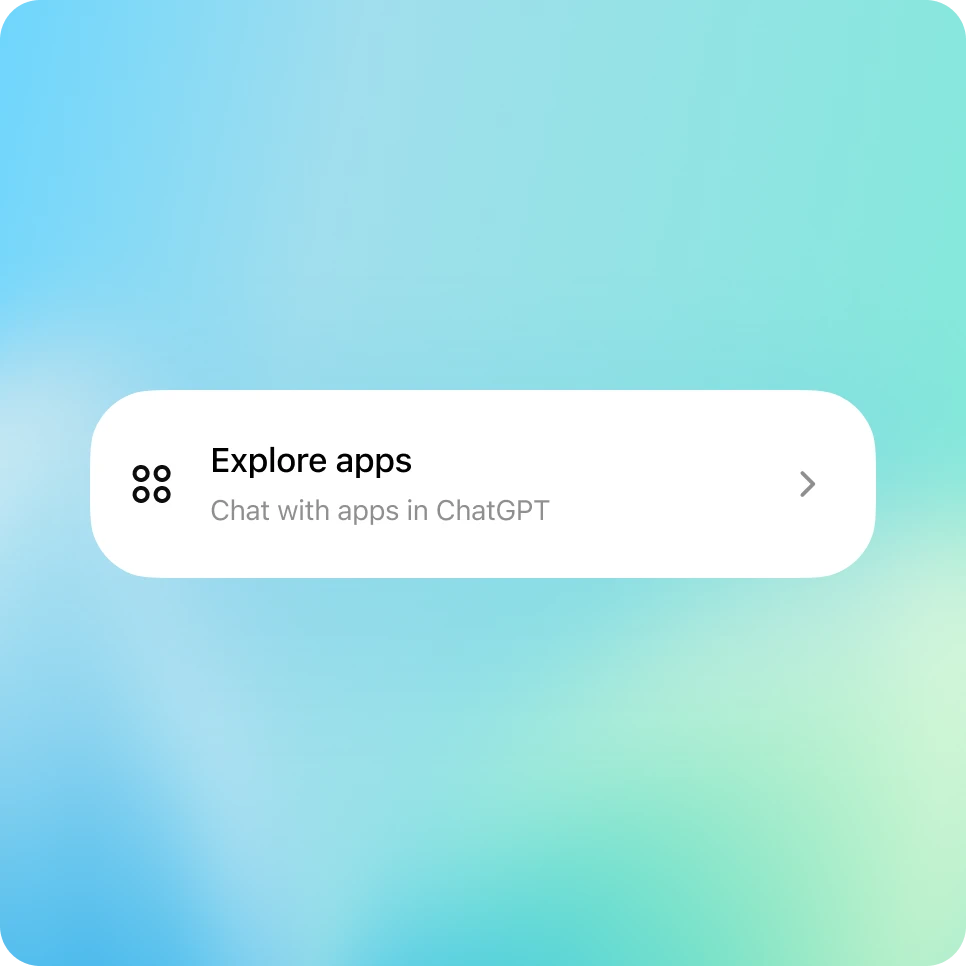
अपने ChatGPT साइडबार पर जाएं या chatgpt.com/apps पर ऐप्स ब्राउज़ करें और जोड़ें. Enterprise और Edu वर्कस्पेस में, एडमिनिस्ट्रेटर को पहले कार्यस्थल सेटिंग्स में ऐप्स को इनेबल करना होगा, उसके बाद ही यूज़र उन्हें कनेक्ट कर सकते हैं.
ChatGPT में और ऐप्स खोजो
काम, रचनात्मकता, अनुसंधान और रोज़मर्रा के टास्क के लिए ऐप्स की बढ़ती डायरेक्टरी को एक्स्प्लोर करो. नए ऐप्स नियमित रूप से जोड़े जाते हैं, और आपकी कंपनी अपना खुद का ऐप जोड़ सकती है—ChatGPT में संभावनाओं का विस्तार करते हुए.

सिक्योरिटी और कंट्रोल्स
ऐप्स को इस तरह डिज़ाइन किया गया है कि एडमिन्स को अपने वर्कस्पेस में साफ़ ओवरसाइट और कंट्रोल मिल सके:
वर्कस्पेस परमिशन्स: Enterprise और Edu एडमिन्स रोल-बेस्ड कंट्रोल्स के ज़रिए तय कर सकते हैं कि कौन-से ऐप्स उपलब्ध होंगे और उन्हें कौन इस्तेमाल कर सकता है. अपने कार्यस्थल में विशिष्ट ऐप्स को आसानी से इनेबल करें या डिसेबल करें.
पारदर्शी क्षमताएँ: हर ऐप यह साफ़-साफ़ बताता है कि वह किस तरह के डेटा तक पहुँच सकता है, कौन-कौन से एक्शन्स ले सकता है, और उसे किसने बनाया है. जब कोई ऐप कनेक्ट करते हैं, तो यूज़र इन अनुमतियों की समीक्षा करते हैं, इससे पहले कि कुछ भी साझा किया जाए.
ऑडिट लॉग्स: उपयोग और गतिविधि को कंप्लायंस लॉग्स प्लेटफ़ॉर्म के माध्यम से ट्रैक करें—जिसमें टूल कॉल्स, एक्सेस की गई फ़ाइलें, और संबंधित बातचीत का कॉन्टेक्स्ट शामिल है—निगरानी और समीक्षा के लिए.
डेटा प्राइवेसी: ChatGPT केवल वही जानकारी एक्सेस करता है जो यूज़र पहले से कनेक्टेड ऐप में देख सकता है. ChatGPT Business, Enterprise, Edu, और ChatGPT for Teachers के लिए, डिफ़ॉल्ट रूप से इस डेटा का उपयोग मॉडल को ट्रेन करने के लिए नहीं किया जाता है. Plus और Pro यूज़र्स अपनी सेटिंग्स में जाकर डेटा-यूज़ से जुड़ी प्राथमिकताएँ मैनेज कर सकते हैं.
अक्सर पूछे जाने वाले सवाल
अपने साइडबार में डायरेक्टरी से अप्रूव करें ऐप्स जोड़ें. एक बार जोड़ने के बाद, टूल्स मेन्यु से एक ऐप चुनें या चैट में “@” टाइप करें और उसके बाद ऐप का नाम लिखें (उदाहरण के लिए: “@Airtable, इस हफ्ते की मेरी मीटिंग्स से आगे कदम प्राप्त करें”).