ChatGPTಯಲ್ಲಿ ಆ್ಯಪ್ಗಳು
Slack, SharePoint, Airtable, Google Drive ಮತ್ತು ಇತರ ನೀವು ಪ್ರತಿದಿನ ಬಳಸುವ ಪರಿಕರಗಳಿಗೆ ChatGPT ಅನ್ನು ಸಂಪರ್ಕಿಸಿ. ಕಾರ್ಯಗಳನ್ನು ಪೂರ್ಣಗೊಳಿಸಿ, ಸಂದರ್ಭವನ್ನು ಸೇರಿಸಿ ಮತ್ತು ಹೆಚ್ಚು ಕಾರ್ಯಗಳನ್ನು ಮಾಡಿ—ಸಂಭಾಷಣೆಯಲ್ಲಿಯೇ.
ಎಲ್ಲಾ ಪ್ಲಾನ್ಗಳಲ್ಲಿ ಲಭ್ಯವಿರುವ ಆ್ಯಪ್ಗಳನ್ನು ಆಯ್ಕೆಮಾಡಿ.

ChatGPT ಯಲ್ಲಿ ಆ್ಯಪ್ಗಳೊಂದಿಗೆ ಹೆಚ್ಚಿನದನ್ನು ಮಾಡಿ
ನಿಮ್ಮ ಸಾಧನಗಳಲ್ಲಿ ಕ್ರಮ ಕೈಗೊಳ್ಳಿ.
Jira ನಲ್ಲಿ ವರ್ಕ್ಫ್ಲೋಗಳನ್ನು ನಡೆಸಲು, Figma ನಲ್ಲಿ ಚಾರ್ಟ್ಗಳನ್ನು ರಚಿಸಲು ಅಥವಾ Clay ನಲ್ಲಿ ಲೀಡ್ ಅನ್ನು ಸಮೃದ್ಧಗೊಳಿಸಲು ಆಯ್ಕೆ ಮಾಡಿದ ಆ್ಯಪ್ಗಳನ್ನು ChatGPT ಒಳಗೇ ಬಳಸಿಕೊಂಡು ಕಾರ್ಯಗಳನ್ನು ಪೂರ್ಣಗೊಳಿಸಿ.
ಸರಿಯಾದ ಸಂದರ್ಭದೊಂದಿಗೆ ಕೆಲಸವನ್ನು ಮಾಡಿ
ಆ್ಯಪ್ಗಳು ನಿಮ್ಮ CRM, ಕೋಡ್ಬೇಸ್, ಡಾಕ್ಯುಮೆಂಟ್ಗಳು, ಮತ್ತು ವಿಶ್ಲೇಷಣಾ ಉಪಕರಣಗಳಿಂದ ನೇರ ವಿವರಗಳನ್ನು ಸೆಳೆಯುತ್ತವೆ, ಆದ್ದರಿಂದ ChatGPT ನಿಖರವಾದ, ನವೀಕೃತ ಮಾಹಿತಿಯೊಂದಿಗೆ ಉತ್ತರಿಸಬಹುದು.
ನಿಮ್ಮ ಕಾರ್ಯಕ್ಷೇತ್ರದ ನಿಯಂತ್ರಣವನ್ನು ಹೊಂದಿರಿ
ಆಡಳಿತಗಾರರು ಯಾವ ಆ್ಯಪ್ಗಳು ಲಭ್ಯವಿರುತ್ತವೆ, ಯಾರು ಅವುಗಳನ್ನು ಬಳಸಬಹುದು ಮತ್ತು ಅವರು ಯಾವ ಕ್ರಮಗಳನ್ನು ಕೈಗೊಳ್ಳಬಹುದು ಎಂಬುದನ್ನು ನಿರ್ಧರಿಸುತ್ತಾರೆ—ಎಲ್ಲವೂ ಸ್ಪಷ್ಟ ಅನುಮತಿಗಳು ಮತ್ತು ಆ್ಯಪ್ಗಳು ಡೇಟಾವನ್ನು ಹೇಗೆ ಪ್ರವೇಶಿಸುತ್ತವೆ ಎಂಬುದರ ಸ್ಪಷ್ಟ ದೃಶ್ಯತೆಯೊಂದಿಗೆ.
ಕಾರ್ಯಾಚರಣೆಯಲ್ಲಿ ನೋಡಿ
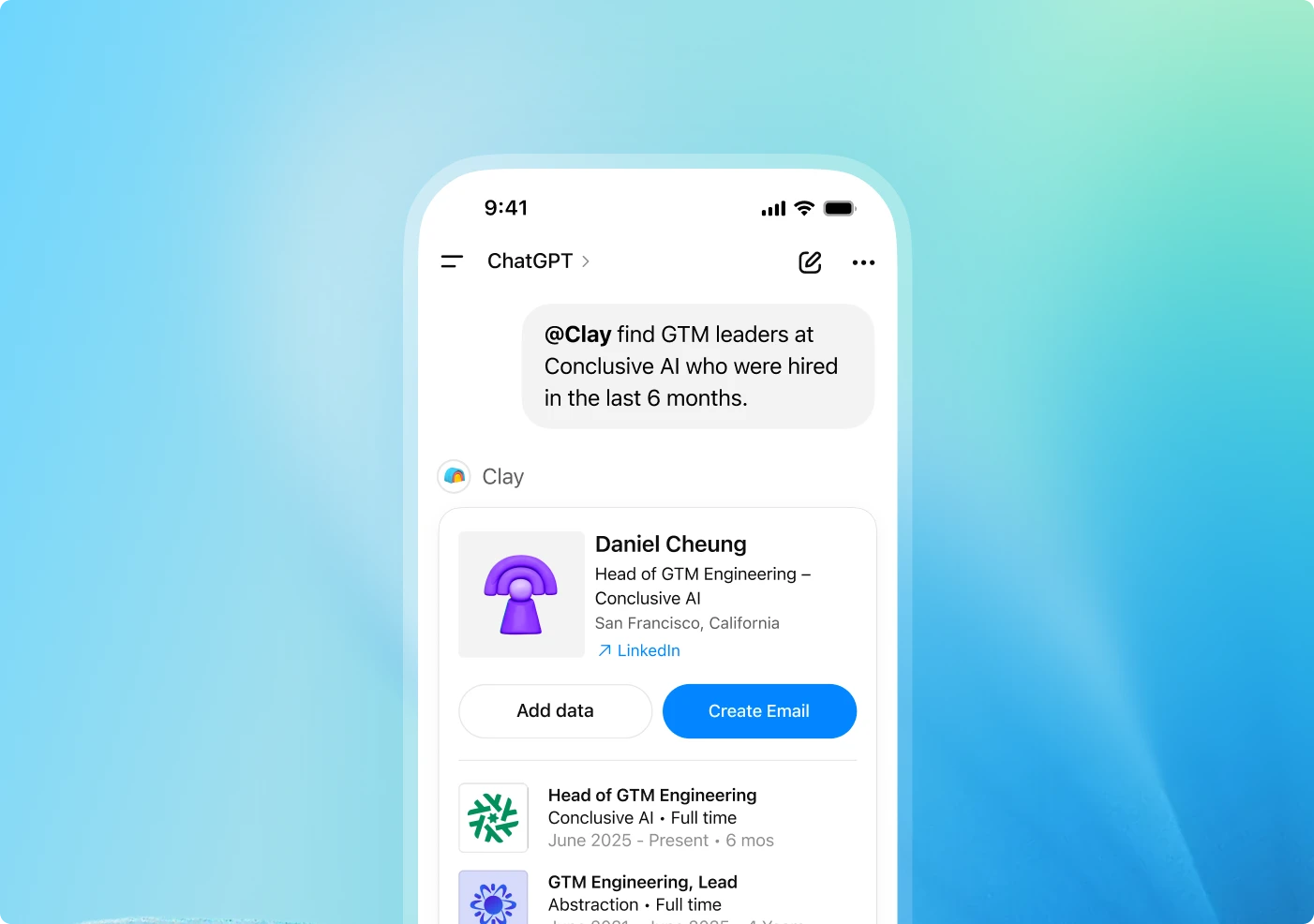
ಇದು ಹೇಗೆ ಕಾರ್ಯನಿರ್ವಹಿಸುತ್ತದೆ
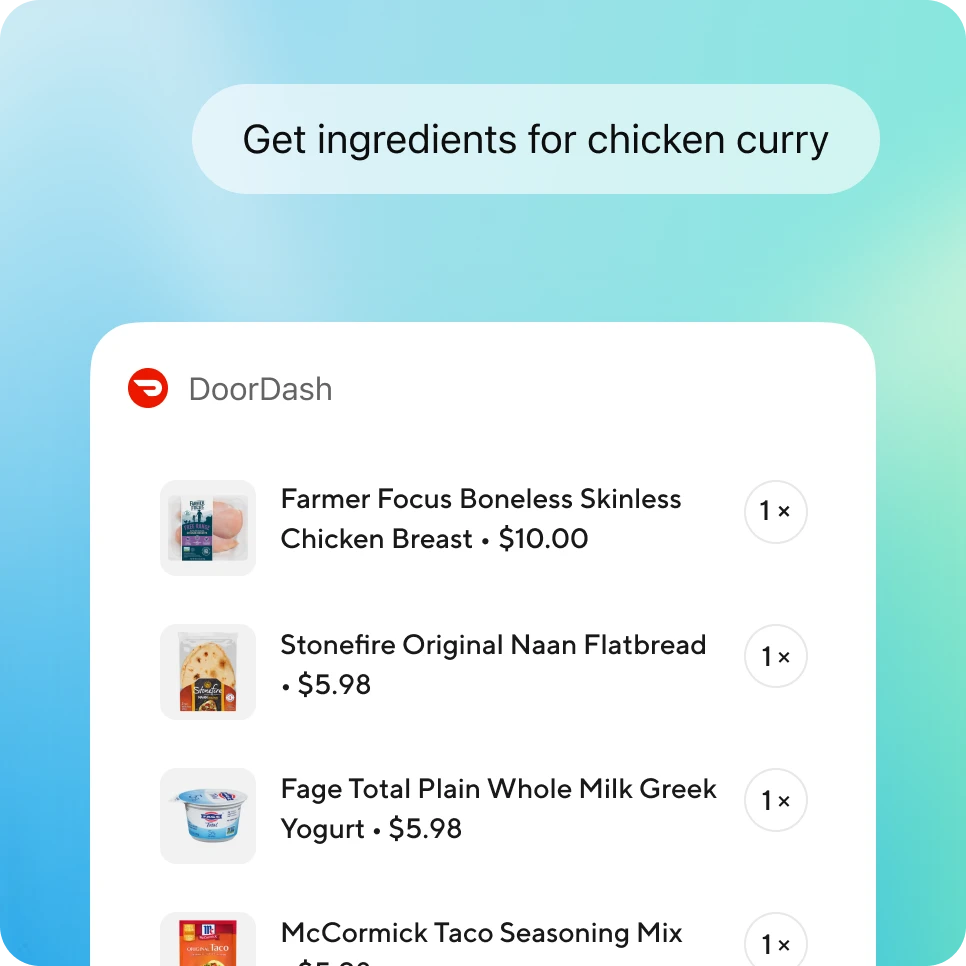
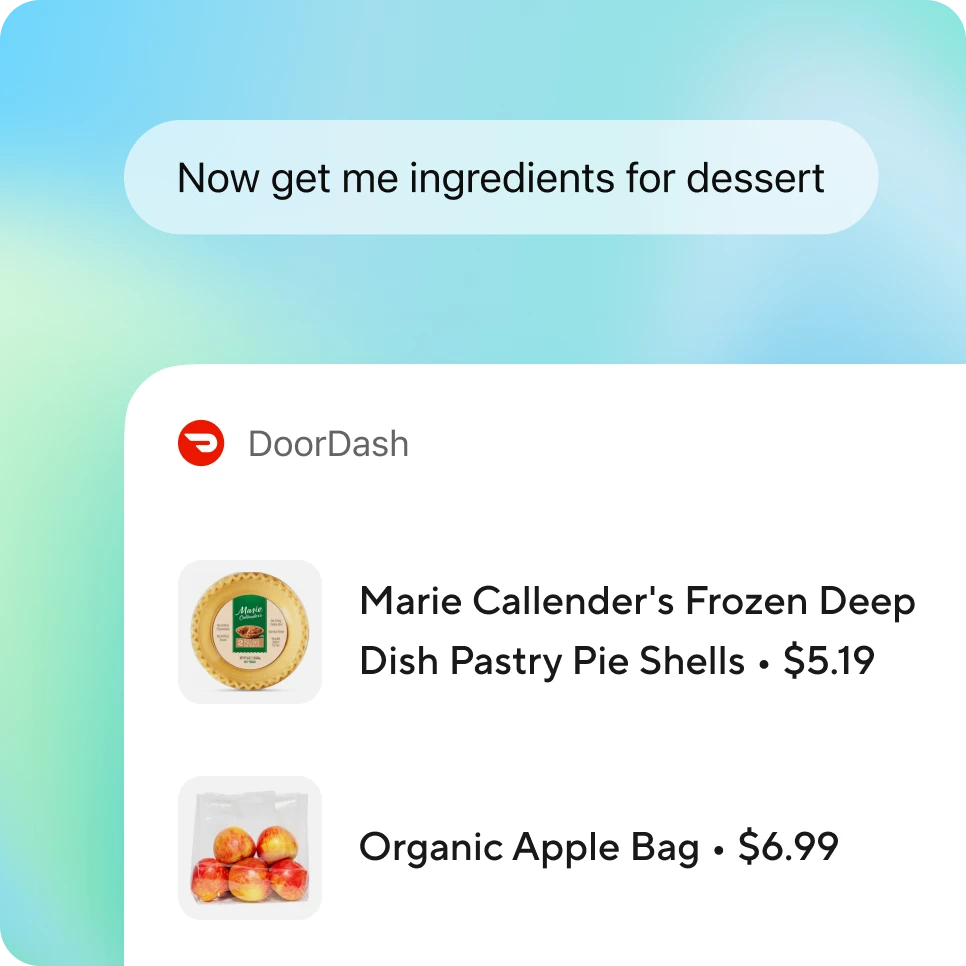
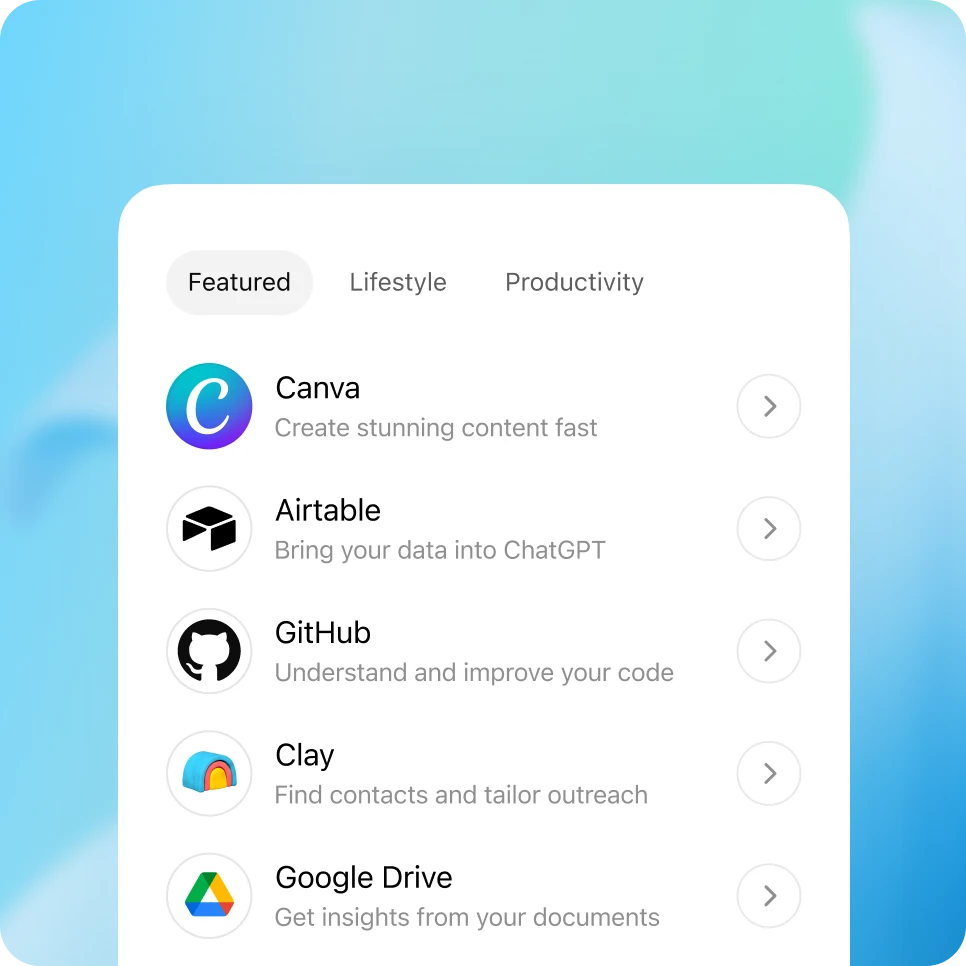
ನಿಮ್ಮ ChatGPT ಸೈಡ್ಬಾರ್ಗೆ ಹೋಗಿ ಅಥವಾ chatgpt.com/apps ಗೆ ಭೇಟಿ ನೀಡಿ ಆ್ಯಪ್ಗಳನ್ನು ಬ್ರೌಸ್ ಮಾಡಿ ಮತ್ತು ಸೇರಿಸಿ. Enterprise ಮತ್ತು Edu ಕಾರ್ಯಕ್ಷೇತ್ರಗಳಲ್ಲಿ, ಬಳಕೆದಾರರು ಅವುಗಳನ್ನು ಸಂಪರ್ಕಿಸಲು ನಿರ್ವಾಹಕರು ಮೊದಲು ವರ್ಕ್ಸ್ಪೇಸ್ ಸೆಟ್ಟಿಂಗ್ಗಳಲ್ಲಿ ಆ್ಯಪ್ಗಳನ್ನು ಸಕ್ರಿಯಗೊಳಿಸಬೇಕು.
ChatGPTಯಲ್ಲಿ ಇನ್ನಷ್ಟು ಆ್ಯಪ್ಗಳನ್ನು ಕಂಡುಹಿಡಿಯಿರಿ
ಕೆಲಸ, ಸೃಜನಶೀಲತೆ, ಸಂಶೋಧನೆ ಮತ್ತು ದೈನಂದಿನ ಕಾರ್ಯಗಳಿಗಾಗಿ ಆ್ಯಪ್ಗಳ ಬೆಳೆಯುತ್ತಿರುವ ಡೈರೆಕ್ಟರಿಯನ್ನು ಅನ್ವೇಷಿಸಿ. ಹೊಸ ಆ್ಯಪ್ಗಳನ್ನು ನಿಯಮಿತವಾಗಿ ಸೇರಿಸಲಾಗುತ್ತವೆ, ಮತ್ತು ನಿಮ್ಮ ಕಂಪನಿಯು ತನ್ನದೇ ಆದ ಆ್ಯಪ್ಗಳನ್ನು ಸೇರಿಸಬಹುದು—ChatGPT ನಲ್ಲಿ ಸಾಧ್ಯವಿರುವ ಸಾಧ್ಯತೆಗಳನ್ನು ವಿಸ್ತರಿಸುತ್ತವೆ.

ಭದ್ರತೆ ಮತ್ತು ನಿಯಂತ್ರಣಗಳು
ಆ್ಯಪ್ಗಳು ನಿರ್ವಾಹಕರಿಗೆ ತಮ್ಮ ಕಾರ್ಯಕ್ಷೇತ್ರದಲ್ಲಿ ಸ್ಪಷ್ಟ ಮೇಲ್ವಿಚಾರಣೆ ಮತ್ತು ನಿಯಂತ್ರಣವನ್ನು ಒದಗಿಸಲು ವಿನ್ಯಾಸಗೊಳಿಸಲಾಗಿದೆ:
ಕಾರ್ಯಕ್ಷೇತ್ರ ಅನುಮತಿಗಳು: Enterprise ಮತ್ತು Edu ನಿರ್ವಾಹಕರು ಯಾವ ಆ್ಯಪ್ಗಳು ಲಭ್ಯವಿರುತ್ತವೆ ಮತ್ತು ಯಾರಿಗೆ ಅವುಗಳನ್ನು ಬಳಸಲು ಅವಕಾಶವಿದೆ ಎಂಬುದನ್ನು ಪಾತ್ರ ಆಧಾರಿತ ನಿಯಂತ್ರಣಗಳೊಂದಿಗೆ ನಿರ್ಧರಿಸಬಹುದು. ನಿಮ್ಮ ಕಾರ್ಯಕ್ಷೇತ್ರದಾದ್ಯಂತ ನಿರ್ದಿಷ್ಟ ಆ್ಯಪ್ಗಳನ್ನು ಸುಲಭವಾಗಿ ಸಕ್ರಿಯಗೊಳಿಸಬಹುದು ಅಥವಾ ನಿಷ್ಕ್ರಿಯಗೊಳಿಸಬಹುದು.
ಸ್ಪಷ್ಟ ಸಾಮರ್ಥ್ಯಗಳು: ಪ್ರತಿ ಆ್ಯಪ್ ತನ್ನ ಪ್ರವೇಶಿಸಬಹುದಾದ ಡೇಟಾ ಪ್ರಕಾರಗಳನ್ನು, ಕೈಗೊಳ್ಳಬಹುದಾದ ಕ್ರಮಗಳನ್ನು ಮತ್ತು ಅದನ್ನು ನಿರ್ಮಿಸಿದವರು ಯಾರು ಎಂಬುದನ್ನು ಬಹಿರಂಗಪಡಿಸುತ್ತದೆ. ಆ್ಯಪ್ ಅನ್ನು ಸಂಪರ್ಕಿಸುವಾಗ, ಯಾವುದೇ ವಿಷಯವನ್ನು ಹಂಚಿಕೊಳ್ಳುವ ಮೊದಲು ಬಳಕೆದಾರರು ಈ ಅನುಮತಿಗಳನ್ನು ಪರಿಶೀಲಿಸುತ್ತಾರೆ.
ಆಡಿಟ್ ಲಾಗ್ಗಳು: ಅನುಸರಣೆ ಲಾಗ್ಗಳ ಪ್ಲಾಟ್ಫಾರ್ಮ್ ಮೂಲಕ ಬಳಕೆ ಮತ್ತು ಚಟುವಟಿಕೆಗಳನ್ನು ಟ್ರ್ಯಾಕ್ ಮಾಡಿ—ಉಪಕರಣ ಕರೆಗಳು, ಪ್ರವೇಶಿಸಿದ ಫೈಲ್ಗಳು, ಮತ್ತು ಸಂಬಂಧಿತ ಸಂಭಾಷಣೆ ಸಂದರ್ಭ—ಮೇಲ್ವಿಚಾರಣೆ ಮತ್ತು ಪರಿಶೀಲನೆಗಾಗಿ.
ಡೇಟಾ ಗೌಪ್ಯತೆ: ChatGPT ಸಂಪರ್ಕಿತ ಆ್ಯಪ್ನಲ್ಲಿ ಬಳಕೆದಾರ ಈಗಾಗಲೇ ನೋಡಬಹುದಾದ ಮಾಹಿತಿಯನ್ನು ಮಾತ್ರ ಪ್ರವೇಶಿಸುತ್ತದೆ. ChatGPT Business, Enterprise, Edu ಮತ್ತು ChatGPT for Teachers, ಈ ಡೇಟಾವನ್ನು ಪೂರ್ವನಿಯೋಜಿತವಾಗಿ ಮಾಡೆಲ್ಗಳನ್ನು ಟ್ರೈನ್ ಮಾಡಲು ಬಳಸುವುದಿಲ್ಲ. Plus ಮತ್ತು Pro ಬಳಕೆದಾರರು ಅವರ ಸೆಟ್ಟಿಂಗ್ಗಳಲ್ಲಿ ಡೇಟಾ-ಬಳಕೆ ಆಯ್ಕೆಗಳನ್ನು ನಿರ್ವಹಿಸಬಹುದು.
ಪದೇ ಪದೇ ಕೇಳಲಾಗುವ ಪ್ರಶ್ನೆಗಳು
ನಿಮ್ಮ ಸೈಡ್ಬಾರ್ನಲ್ಲಿ ಡೈರೆಕ್ಟರಿ ಯಿಂದ ಅನುಮೋದಿಸಿದ ಆ್ಯಪ್ಗಳನ್ನು ಸೇರಿಸಿ. ಒಮ್ಮೆ ಸೇರಿಸಿದ ನಂತರ, ಟೂಲ್ಸ್ ಮೆನುವಿನಿಂದ ಆ್ಯಪ್ ಅನ್ನು ಆಯ್ಕೆಮಾಡಿ ಅಥವಾ ಚಾಟ್ನಲ್ಲಿ “@” ನಂತರ ಆ್ಯಪ್ ಹೆಸರನ್ನು ಟೈಪ್ ಮಾಡಿ (ಉದಾಹರಣೆಗೆ: “@Airtable, ಈ ವಾರ ನನ್ನ ಸಭೆಗಳಿಂದ ಮುಂದೆ ಹಂತಗಳನ್ನು ತೆಗೆದುಕೊಳ್ಳಿ”).