스프레드시트와 함께 ChatGPT 사용하기
ChatGPT를 스프레드시트 어시스턴트로 활용하세요. 수식을 직접 작성하는 대신 질문으로 데이터를 탐색하고 이해하세요. 또한 Excel이나 Google Sheets에서 템플릿 만들기, 데이터 정리, 추세 시각화, 더 효율적으로 작업하는 데 도움을 받을 수 있습니다.
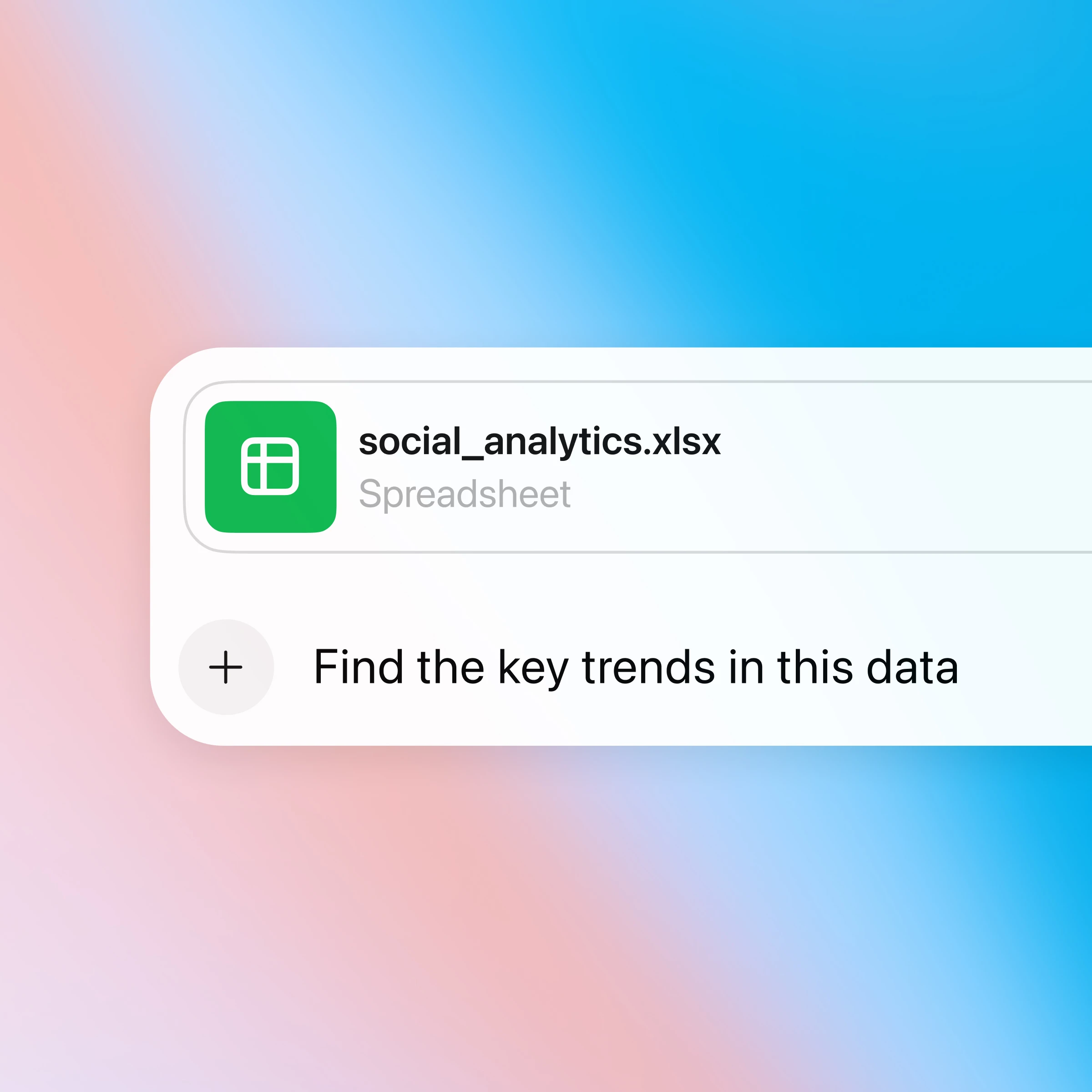
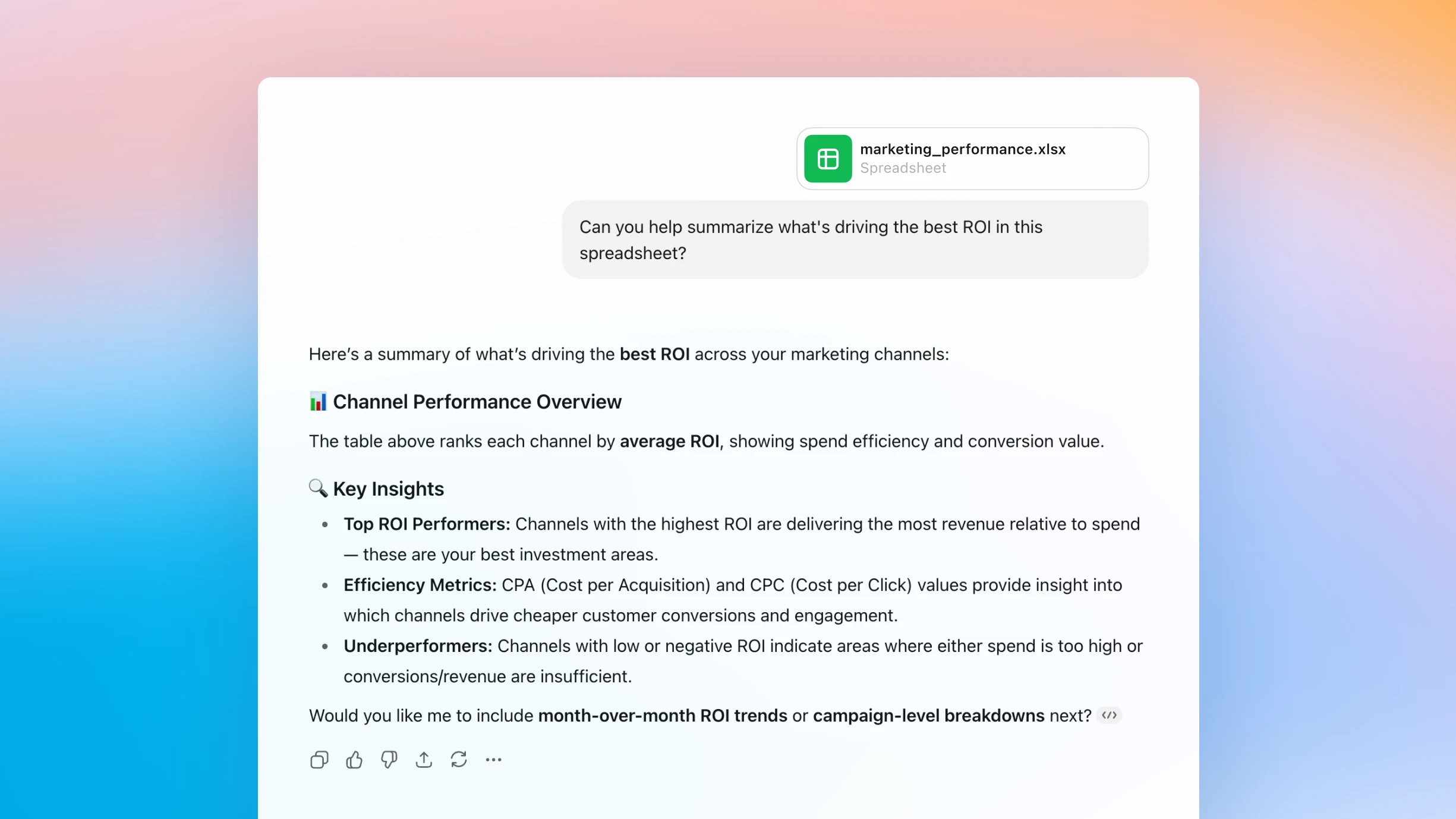
스프레드시트와 채팅하기 및 즉각적인 답변 얻기
질문을 인사이트로 전환하세요.
데이터를 업로드하고 질문을 시작하세요. ChatGPT가 추세를 파악하고 오류를 찾아내며 몇 초 만에 중요한 내용을 요약합니다.
수식 작성 및 수정
ChatGPT는 복잡한 구문을 단순하고 명확한 지침으로 바꿔 사용자가 수식을 이해하고 수정할 수 있도록 도와줍니다.
유용한 템플릿 생성
예산 추적기처럼 필요한 내용을 간단히 설명하면 ChatGPT가 레이아웃, 형식, 수식을 생성해 줍니다.
사용 방법
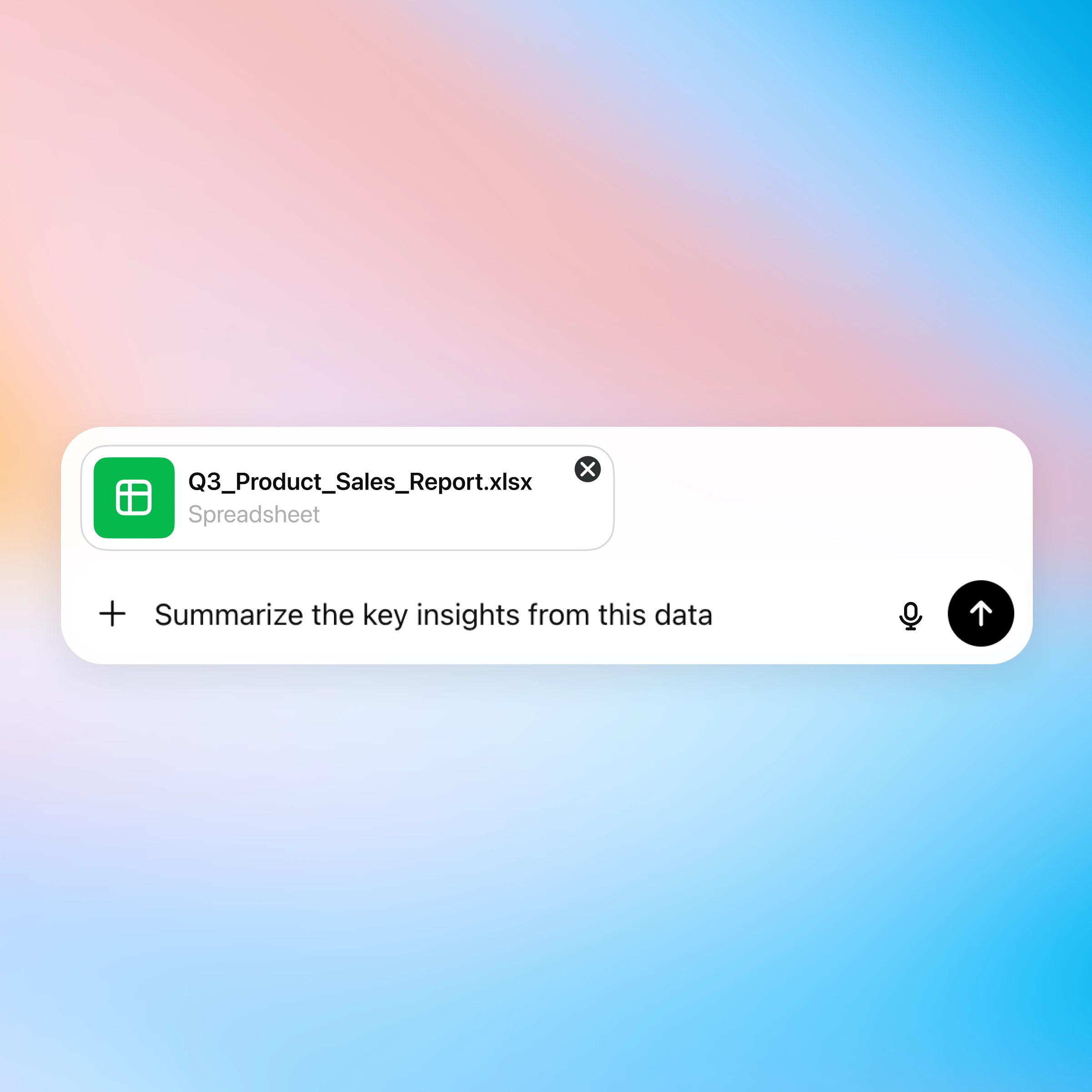
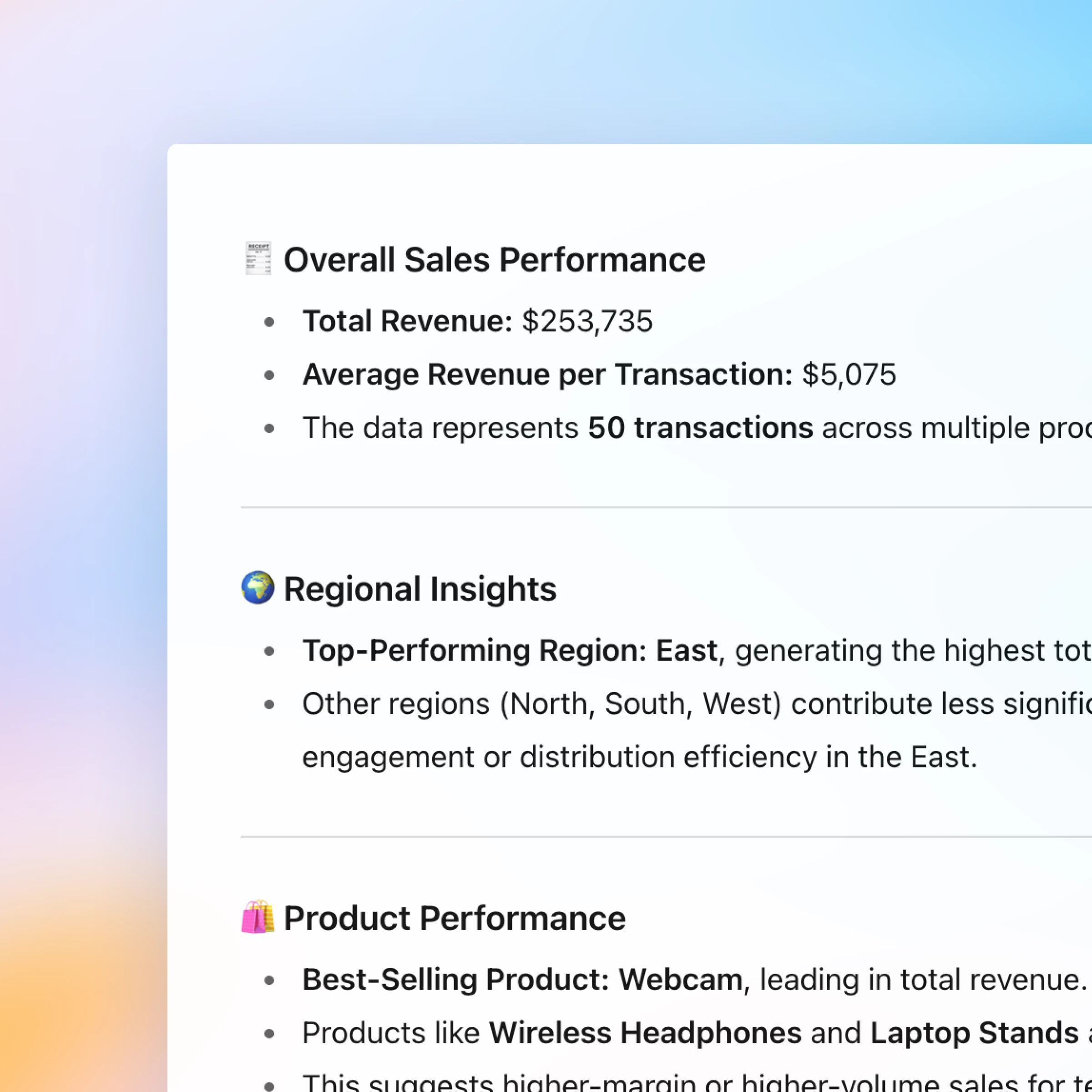
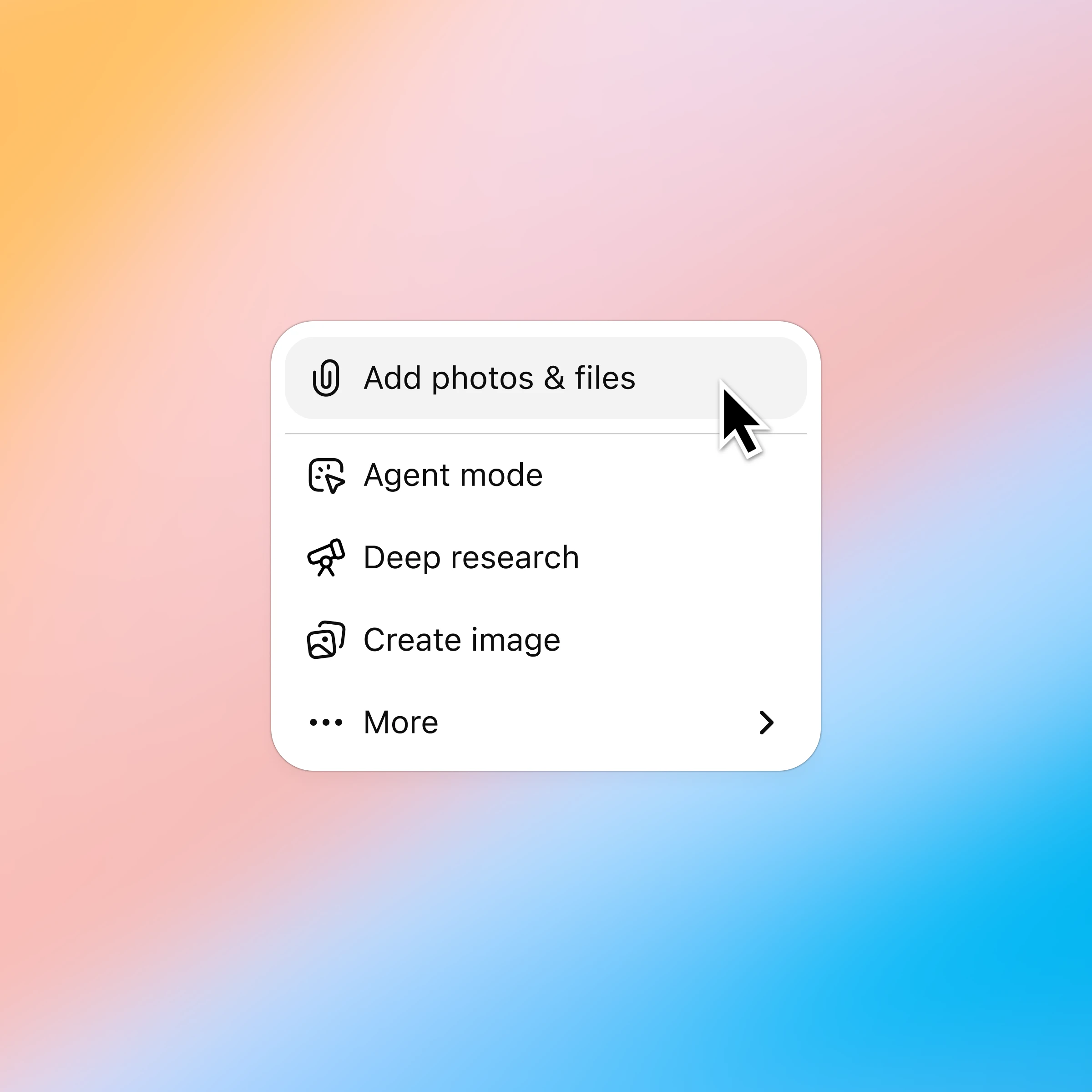
‘+’ 버튼을 클릭하고 ‘사진 및 파일 추가’를 선택한 다음 의논하려는 스프레드시트를 선택합니다. Plus 및 Pro 사용자는 Google Drive와 Microsoft Teams에 연결하여 기존 파일을 가져올 수 있습니다. 자세히 알아보기.
스프레드시트와 소통하는 더 많은 방법
ChatGPT를 활용하는 다양한 방법
- PDF 사용하기
ChatGPT에 PDF를 업로드하면 대형 문서를 분석하고 요약하여 필요한 정보를 빠르게 확인할 수 있습니다.
- Excel 추가 기능에서 ChatGPT 사용해 보기
ChatGPT에 전체 스프레드시트를 만들도록 요청하고 탭과 수식 전반에서 인사이트를 얻으며 통합 문서를 실시간으로 업데이트해 프로젝트를 더 빠르게 진행할 수 있습니다.
- 프레젠테이션 사용하기
프레젠테이션을 양방향 대화로 전환하세요. 덱을 업로드한 뒤 질문하는 것만으로 빠른 답변, 더 명확한 메시지, 더 나은 시각 자료를 얻을 수 있습니다.