Aplicativos no ChatGPT
Conecte o ChatGPT às ferramentas que você usa todos os dias, como Slack, SharePoint, Airtable, Google Drive e muito mais. Conclua tarefas, traga contexto e faça mais — diretamente na conversa.
Alguns aplicativos estão disponíveis em todos os planos.

Faça mais no ChatGPT com aplicativos
Execute ações nas suas ferramentas
Use aplicativos selecionados para concluir tarefas — como executar fluxos de trabalho no Jira, criar gráficos no Figma ou enriquecer um lead no Clay — tudo dentro do ChatGPT.
Trabalhe com o contexto certo
Os aplicativos trazem detalhes em tempo real do seu CRM, base de código, documentos e ferramentas de análise para que o ChatGPT responda com informações precisas e atualizadas.
Mantenha o controle do seu workspace
Administradores decidem quais aplicativos ficam disponíveis, quem pode usá-los e quais ações podem executar — tudo com permissões claras e visibilidade sobre como os aplicativos acessam dados.
Veja na prática
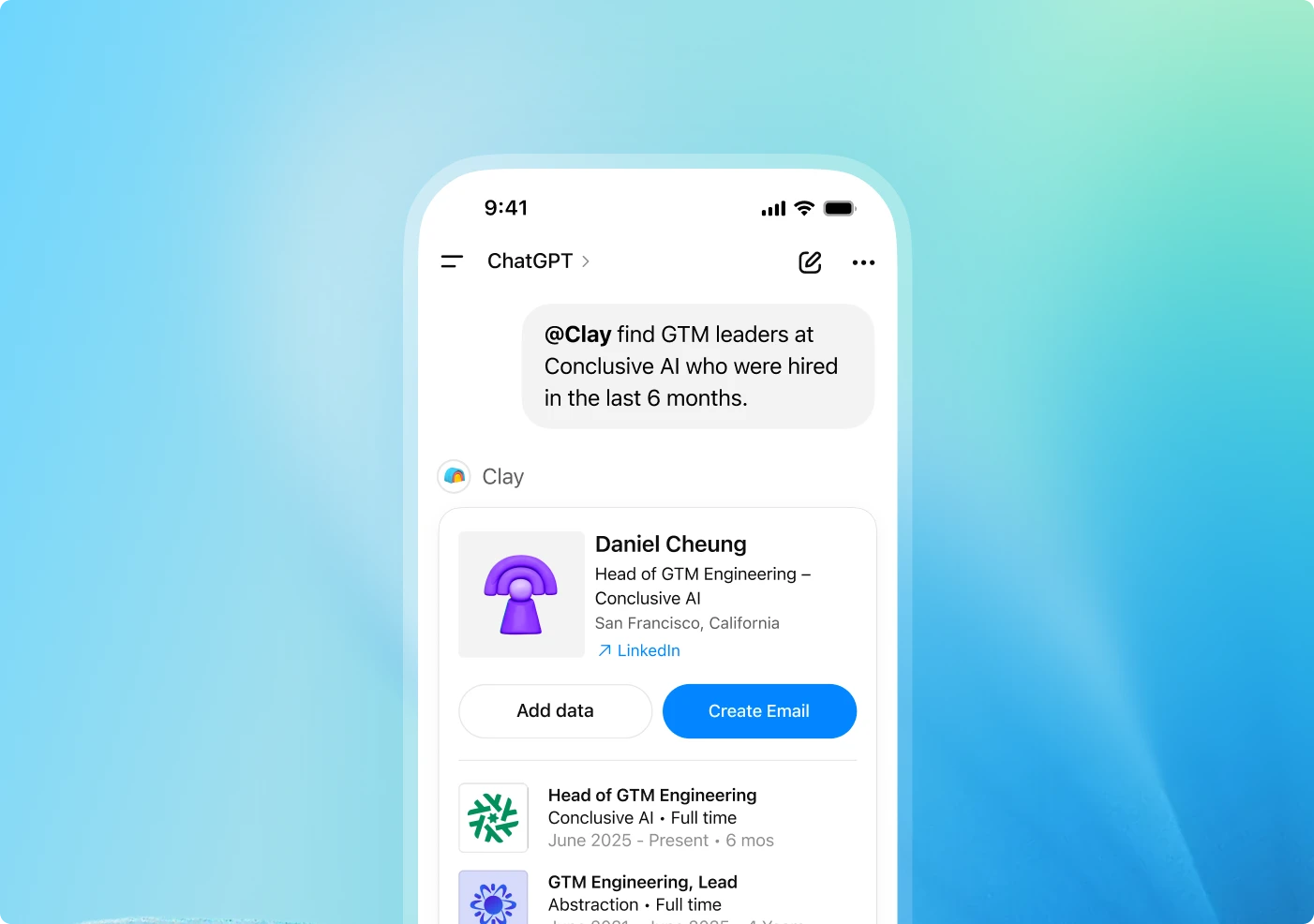
Como funciona
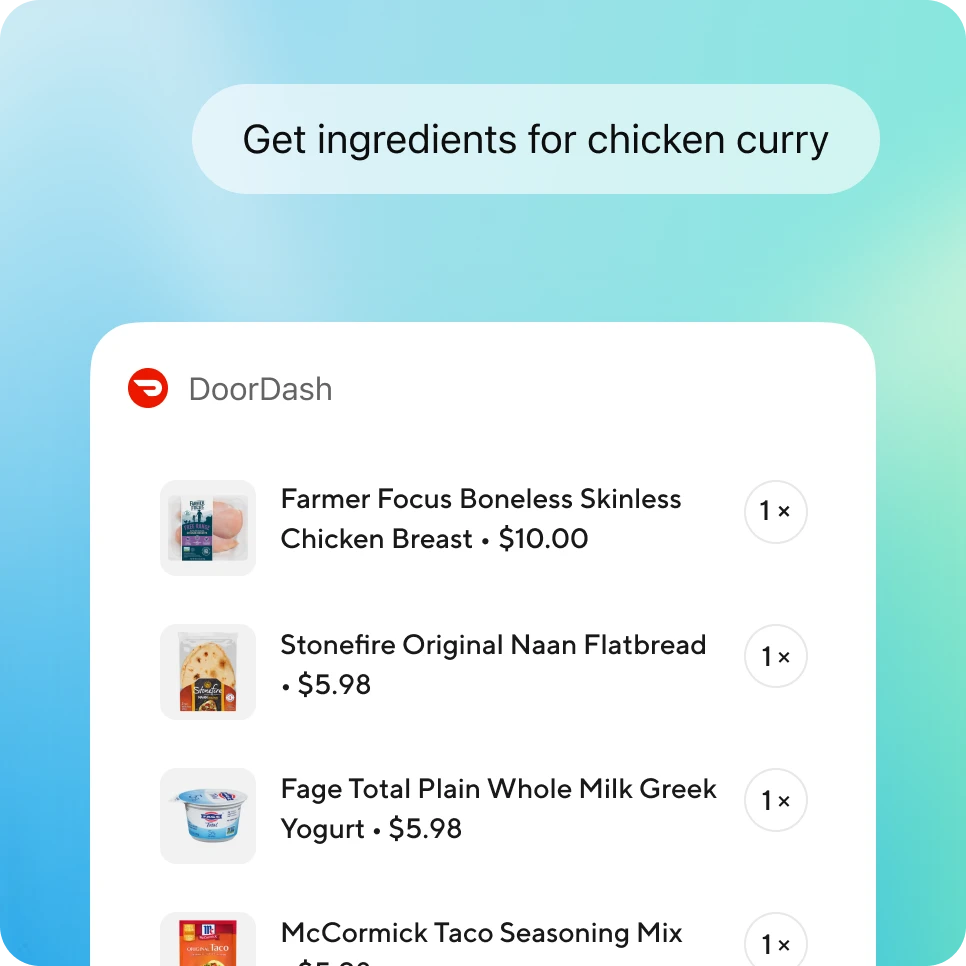
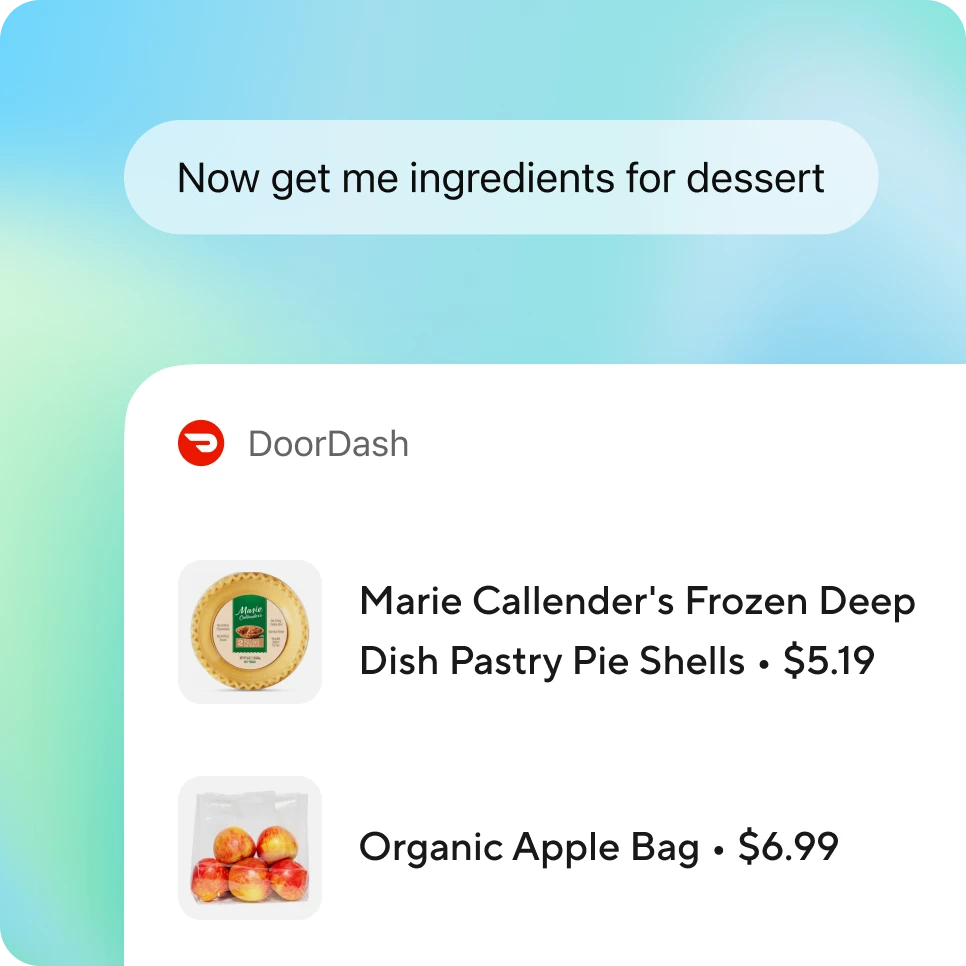
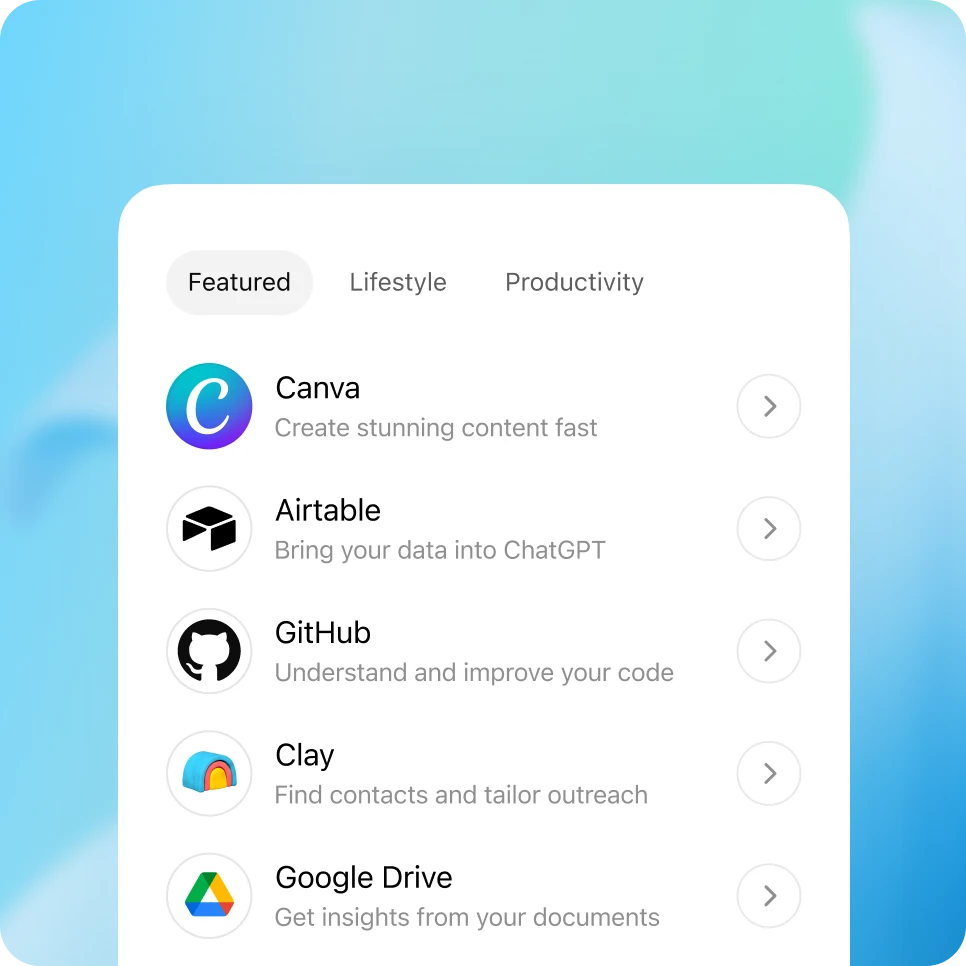
Acesse a barra lateral do ChatGPT ou visite chatgpt.com/apps para explorar e adicionar aplicativos. Em workspaces do Enterprise e do Edu, os administradores precisam primeiro habilitar aplicativos em Configurações do workspace antes que os usuários possam conectá-los.
Descubra mais aplicativos no ChatGPT
Explore um diretório crescente de aplicativos para trabalho, criatividade, pesquisa e tarefas do dia a dia. Novos aplicativos são adicionados regularmente, e sua empresa pode adicionar os próprios — ampliando o que é possível no ChatGPT.
Segurança e controles
Os aplicativos foram feitos para dar aos administradores visibilidade e controle claros em todo o workspace:
Permissões do workspace: administradores Enterprise e Edu podem decidir quais aplicativos ficam disponíveis e quem pode usá-los com controles baseados em funções. Ative ou desative facilmente aplicativos específicos em todo o seu workspace.
Capacidades transparentes: cada aplicativo informa os tipos de dados que pode acessar, as ações que pode executar e quem o desenvolveu. Ao conectar um aplicativo, os usuários revisam essas permissões antes que qualquer coisa seja compartilhada.
Logs de auditoria: acompanhe o uso e a atividade pela Plataforma de Logs de Compliance — incluindo chamadas de ferramentas, arquivos acessados e contexto relevante da conversa — para monitoramento e revisão.
Privacidade de dados: o ChatGPT só acessa informações que o usuário já pode ver no aplicativo conectado. Para ChatGPT Business, Enterprise, Edu e ChatGPT for Teachers, nenhum desses dados é usado para treinar modelos por padrão. Usuários do Plus e do Pro podem gerenciar as preferências de uso de dados nas configurações.
Perguntas frequentes
Adicione aplicativos aprovados pelo diretório na barra lateral. Depois de adicionar, selecione um aplicativo no menu Ferramentas ou digite “@” seguido do nome do aplicativo no chat (por exemplo: “@Airtable, puxe os próximos passos das minhas reuniões desta semana”).