Приложения в ChatGPT
Подключите ChatGPT к инструментам, которые вы используете каждый день, таким как Slack, SharePoint, Airtable, Google Drive и другие. Выполняйте задачи, добавляйте контекст и делайте больше прямо в обсуждении.
Выберите приложения, доступные во всех тарифных планах.

Делайте больше в ChatGPT с приложениями
Выполняйте задачи в своих инструментах
Используйте выбранные приложения, чтобы выполнять задачи — например, запускать рабочие процессы в Jira, создавать диаграммы в Figma или дополнять данные о потенциальных клиентах в Clay — не выходя из ChatGPT.
Работайте с нужным контекстом
Приложения подтягивают актуальные данные из ваших CRM, кодовой базы, документов и аналитических инструментов, чтобы ChatGPT мог давать точные и актуальные ответы.
Сохраняйте контроль над своей рабочей областью
Администраторы определяют, какие приложения доступны, кто может их использовать и какие действия разрешены — с чёткой системой разрешений и понятным контролем доступа к данным.
Посмотрите как этот работает
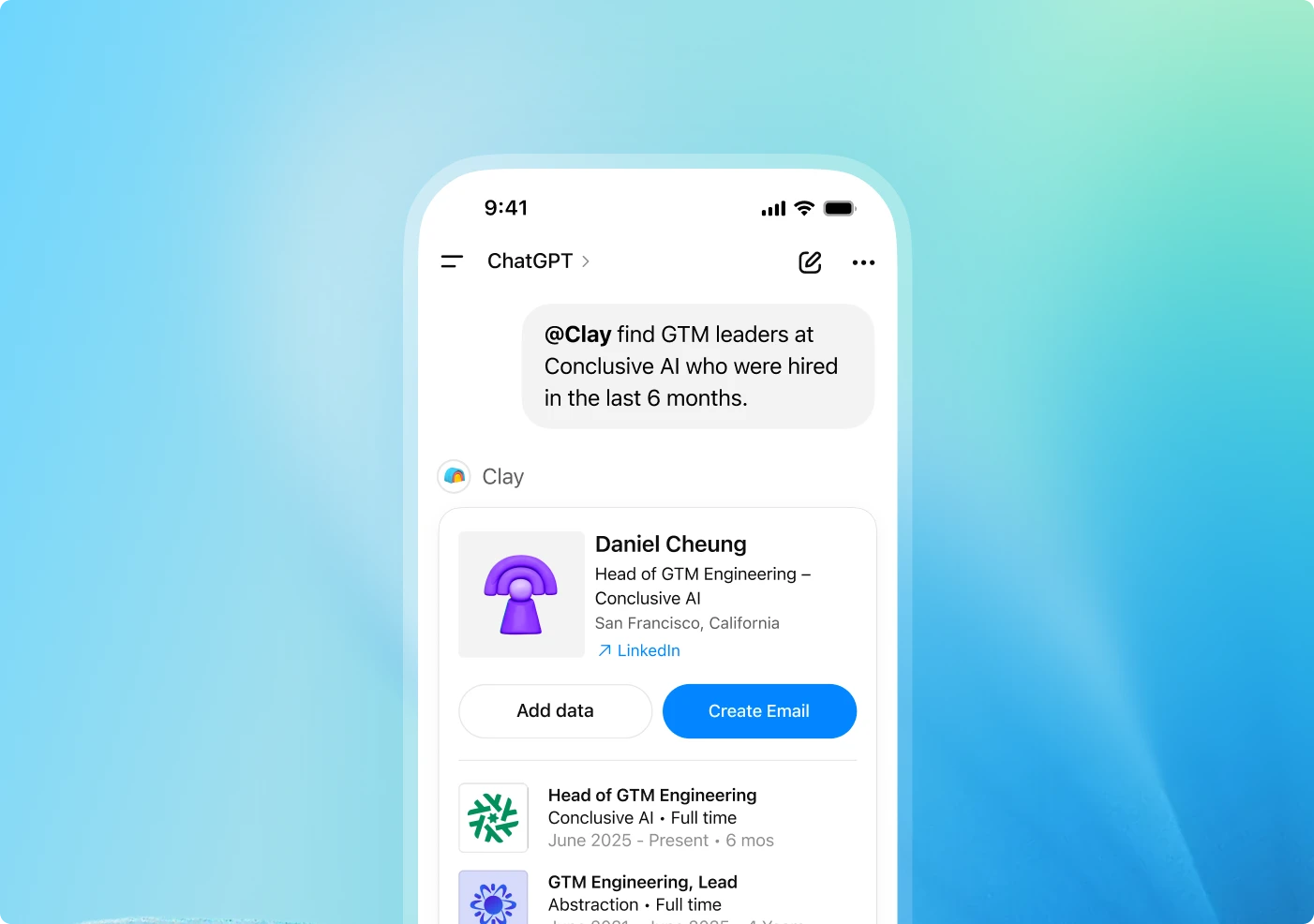
Принцип работы
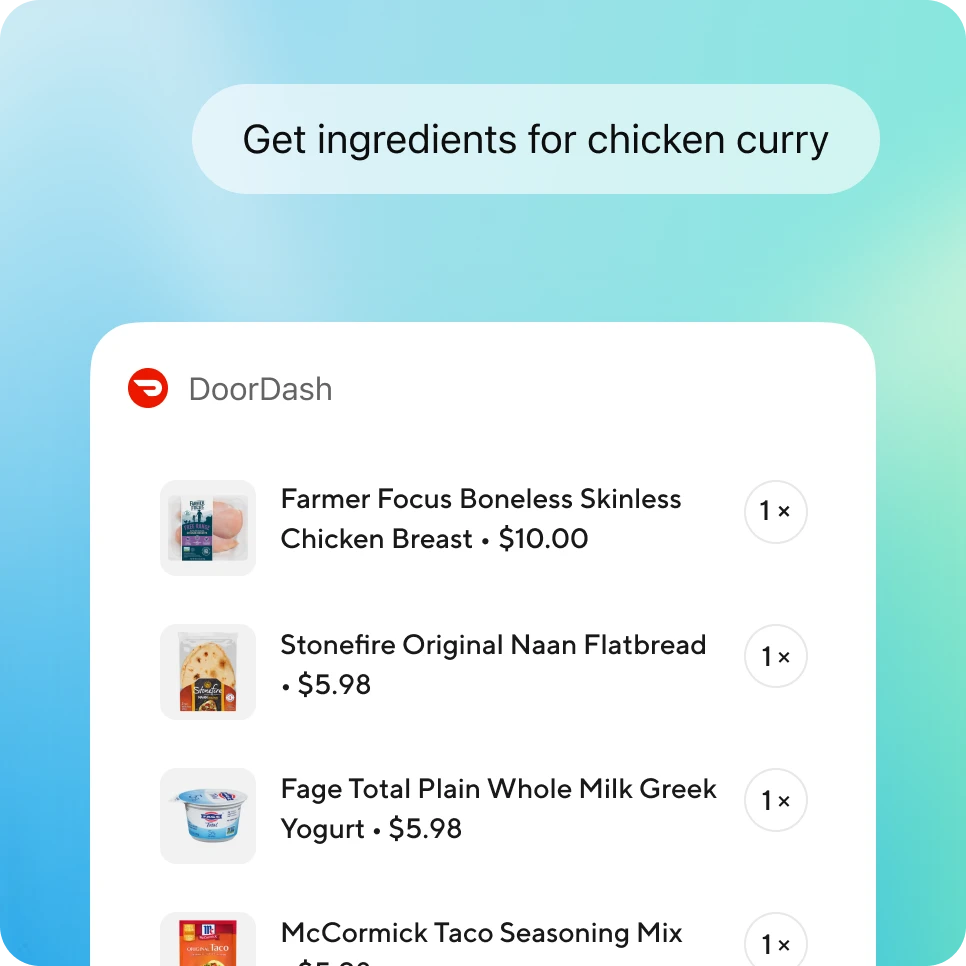
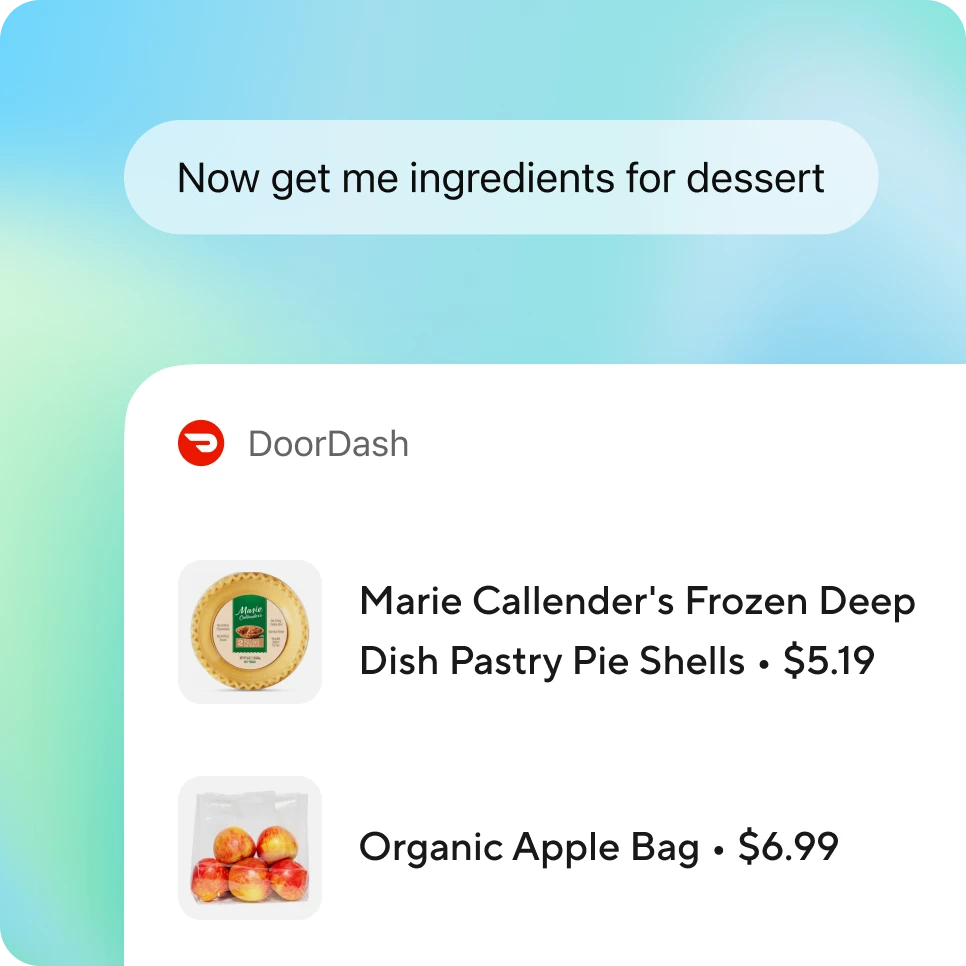
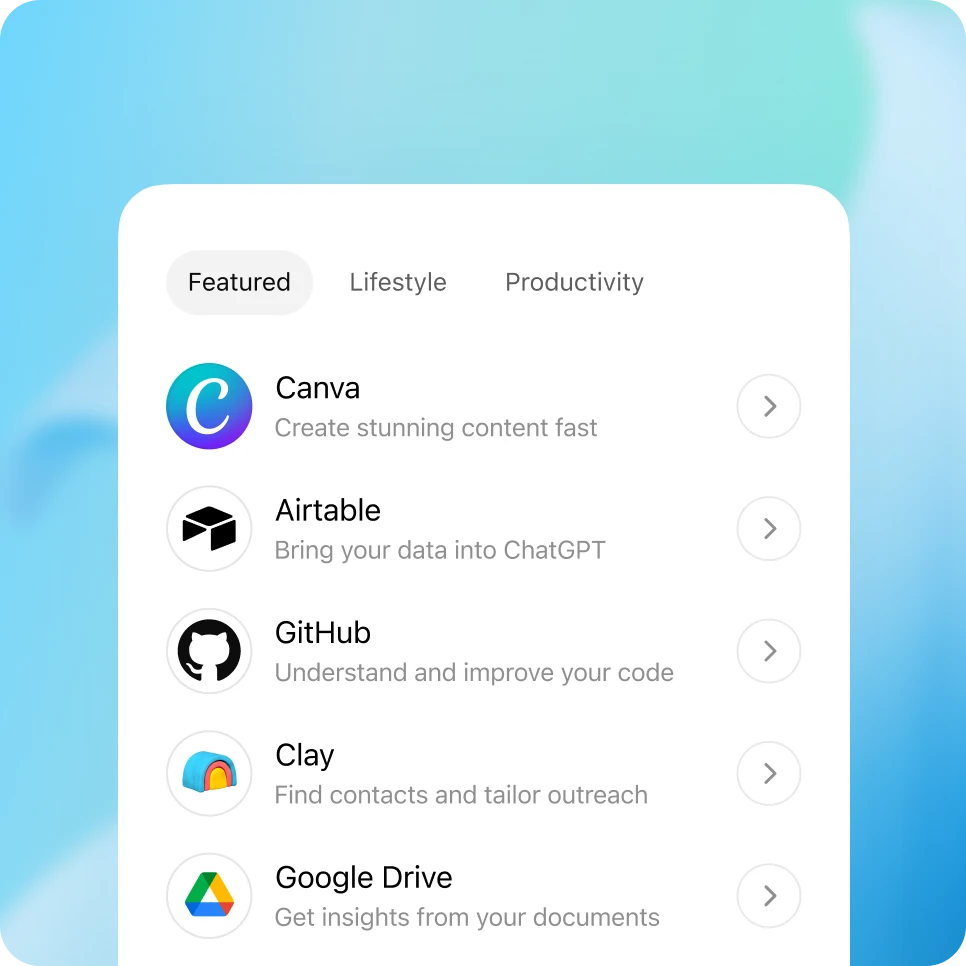
Перейдите в боковую панель ChatGPT или посетите chatgpt.com/apps, чтобы просмотреть и добавить приложения. В рабочих областях Enterprise и Edu администраторы должны сначала включить приложения в настройках рабочей области, прежде чем пользователи смогут их подключить.
Найдите ещё больше приложений в ChatGPT
Изучайте расширяющийся каталог приложений для работы, творчества, исследований и повседневных задач. Новые приложения добавляются регулярно, и ваша компания может добавить свои собственные, расширяя возможности ChatGPT.

Безопасность и управление
Приложения дают администраторам чёткий контроль и наглядное понимание того, что происходит в рабочей области:
Разрешения рабочей области: администраторы Enterprise и Edu могут определять, какие приложения доступны и кто может их использовать, с помощью управления на основе ролей. Легко включайте или отключайте конкретные приложения в вашей рабочей области.
Прозрачные возможностей: Каждое приложение раскрывает типы данных, к которым оно может получить доступ, действия, которые оно может выполнять, и кто его разработал. При подключении приложения пользователи просматривают эти разрешения, прежде чем что-либо будет передано.
Журналы аудита: Отслеживайте использование и активность через Платформу журналов соответствия (Compliance Logs Platform), включая вызовы инструментов, доступ к файлам и соответствующий контекст обсуждений, для мониторинга и проверки.
Конфиденциальность данных: ChatGPT получает доступ только к информации, которую пользователь уже видит в подключенном приложении. Для ChatGPT Business, Enterprise, Edu и ChatGPT for Teachers никакие данные по умолчанию не используются для обучения моделей. Пользователи Plus и Pro могут управлять предпочтениями использования данных в своих настройках.
Часто задаваемые вопросы
Добавьте утвержденные приложения из каталога на вашей боковой панели. После добавления выберите приложение из меню «Инструменты» или введите «@», а затем имя приложения в чате (например: «@Airtable, извлеки следующие шаги из моих встреч на этой неделе»).