ChatGPT లో Apps
మీరు ప్రతిరోజూ ఉపయోగించే Slack, SharePoint, Airtable, Google Drive మరియు మరిన్ని టూల్స్ కు ChatGPT ను అనుసంధించు. పనులను పూర్తి చేయండి, సందర్భాన్ని తీసుకురండి, మరియు మరిన్ని చేయండి — చాట్ వదిలి వెళ్లకుండా.
అన్ని ప్లాన్లలో అందుబాటులో ఉన్న యాప్స్ను ఎంచుకోండి.

యాప్లతో ChatGPTలో మరింత చేయండి
మీ టూల్స్ అంతటా చర్యలు తీసుకోండి.
Jiraలో వర్క్ఫ్లోలు నడపడం, Figmaలో ఛార్ట్లను సృష్టించడం, లేదా Clayలో లీడ్ను సుసంపన్నం వంటి పనులను పూర్తి చేయడానికి ఎంపిక చేసిన యాప్లను ChatGPTలో ఉపయోగించండి.
సరైన సందర్భంలో పని చేయండి
ChatGPT ఖచ్చితమైన, తాజా సమాచారంతో సమాధానాలు ఇవ్వడానికి, యాప్స్ మీ CRM, కోడ్బేస్, డాక్యుమెంట్లు, మరియు అనలిటిక్స్ టూల్స్ అంతటా లైవ్ వివరాలను తీసుకువస్తాయి.
మీ వర్క్స్పేస్పై మీ నియంత్రణలో ఉంచుకోండి
అడ్మిన్లు ఏ యాప్స్ అందుబాటులో ఉండాలి, వాటిని ఎవరు ఉపయోగించాలి, అలాగే అవి ఏ చర్యలు చేయగలవో నిర్ణయిస్తారు—ఇవన్నీ స్పష్టమైన పర్మిషన్లు మరియు యాప్స్ డేటాను ఎలా యాక్సెస్ చేస్తున్నాయో చూపించే విజిబిలిటీతో.
ఇది ఎలా పని చేస్తుందో చూడండి
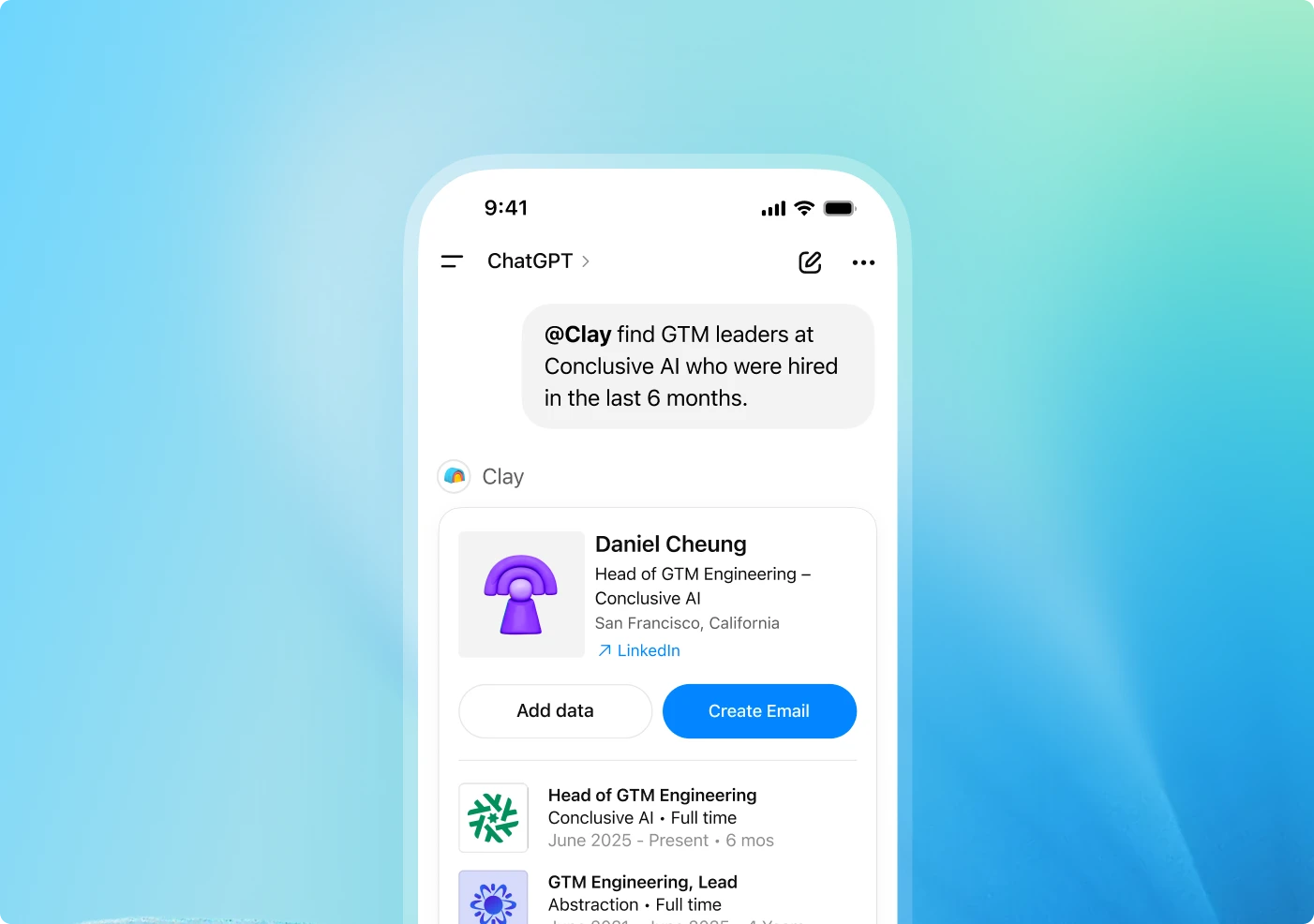
ఇది ఎలా పనిచేస్తుంది
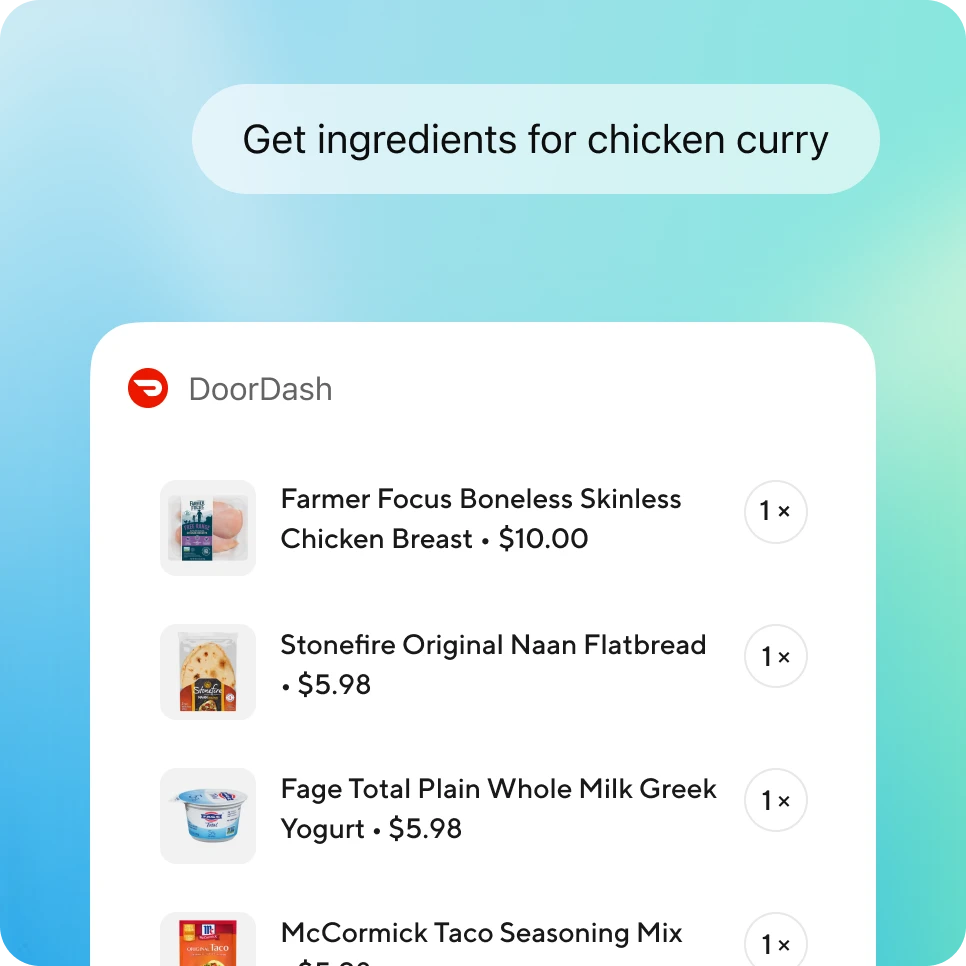
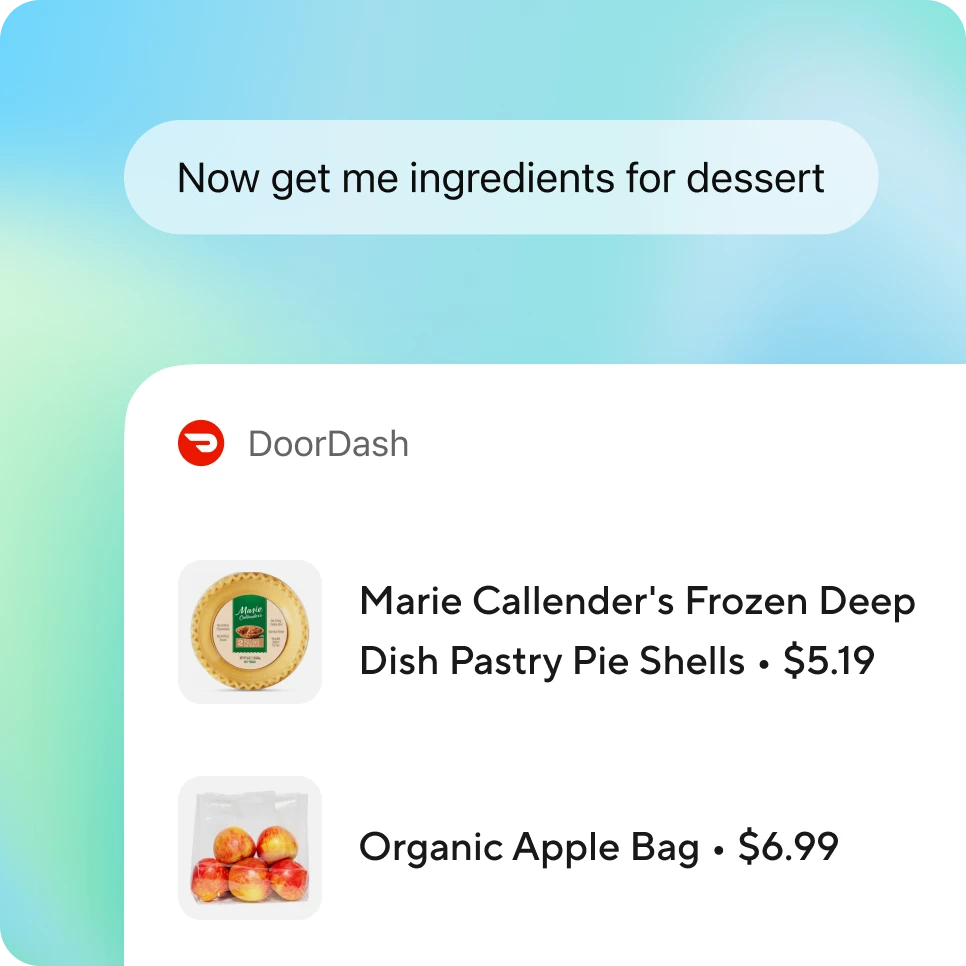
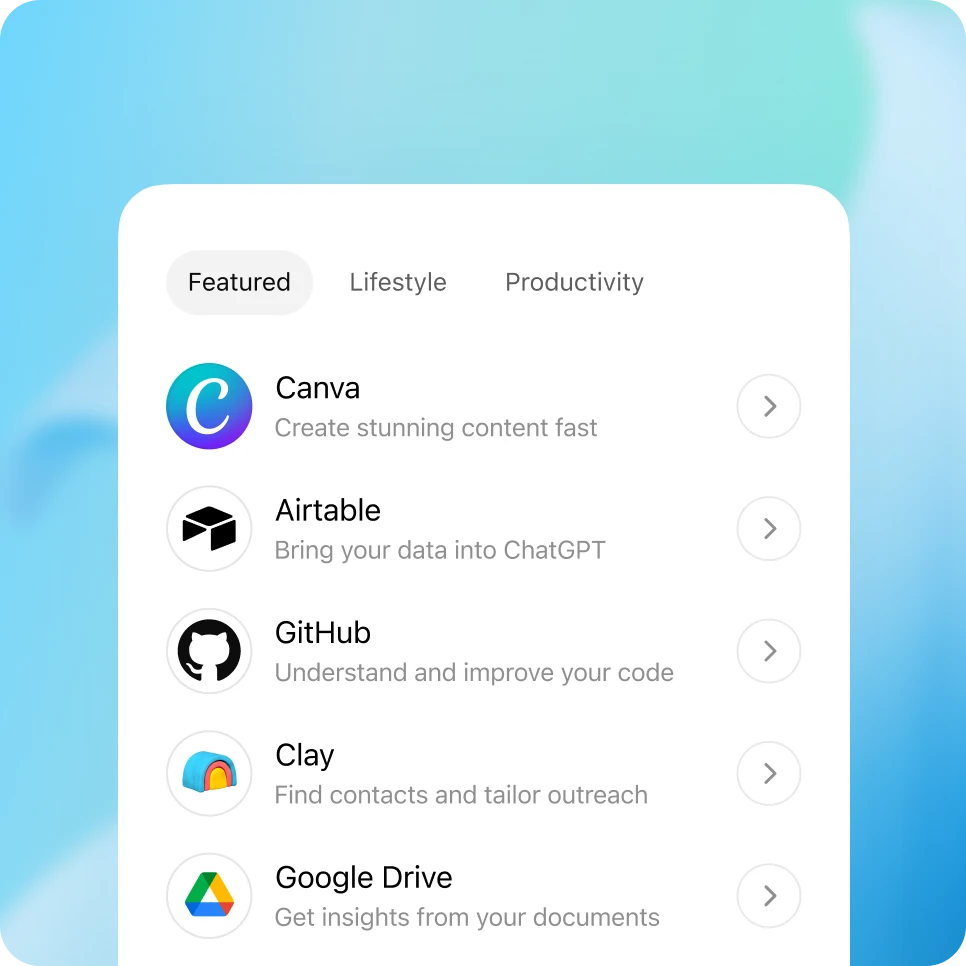
బ్రౌజ్ చేయడానికి లేదా యాప్లను జోడించడానికి మీ ChatGPT సైడ్బార్కు వెళ్లండి లేదా chatgpt.com/apps ను సందర్శించండి. Enterprise మరియు Edu వర్క్స్పేస్ల్లో, వినియోగదారులు యాప్లను కనెక్ట్ చేయడానికి ముందు అడ్మినిస్ట్రేటర్లు వర్క్స్పేస్ సెట్టింగ్స్లో యాప్లను ప్రారంభించారు.
ChatGPTలో మరిన్ని యాప్లను అన్వేషించండి
పని, సృజనాత్మకత, పరిశోధన మరియు రోజువారీ పనుల కోసం యాప్ల పెరుగుతున్న డైరెక్టరీని అన్వేషించండి. కొత్త యాప్స్ తరచూ జోడించబడతాయి, మరియు మీ కంపెనీ తన సొంత యాప్ను జోడించవచ్చు—ChatGPTలో సాధ్యమైనదాన్ని విస్తరించండి.

సెక్యూరిటీ మరియు నియంత్రణలు
అడ్మినిస్ట్రేటర్లకు వారి వర్క్స్పేస్ అంతటా స్పష్టమైన ఓవర్సైట్ మరియు కంట్రోల్ ఇవ్వడానికి యాప్స్ రూపొందించబడ్డాయి:
వర్క్స్పేస్ అనుమతులు: Enterprise మరియు Edu అడ్మినిస్ట్రేటర్లు రోల్-బేస్డ్ కంట్రోల్స్ ద్వారా ఏ యాప్స్ అందుబాటులో ఉండాలి, వాటిని ఎవరు ఉపయోగించాలి అనే విషయాన్ని నిర్ణయించగలరు. మీ వర్క్స్పేస్ అంతటా నిర్దిష్ట యాప్స్ను సులభంగా ఎనేబుల్ లేదా డిసేబుల్ చేయండి.
పారదర్శక సామర్థ్యాలు: ప్రతి యాప్ అది ఏ రకాల డేటాను యాక్సెస్ చేయగలదో, ఏ చర్యలు తీసుకోగలదో, అలాగే దాన్ని ఎవరు రూపొందించారో స్పష్టంగా తెలియజేస్తుంది. ఒక యాప్ను కనెక్ట్ చేసే సమయంలో, ఏదైనా షేర్ చేయడానికి ముందు యూజర్లు ఈ అనుమతులను ముందుగా పరిశీలిస్తారు.
ఆడిట్ లాగ్స్: కంప్లయెన్స్ లాగ్స్ ప్లాట్ఫారమ్ ద్వారా వినియోగం మరియు కార్యకలాపాలను ట్రాక్ చేయండి—ఇందులో టూల్ కాల్స్, యాక్సెస్ చేసిన ఫైళ్లు, మరియు సంబంధిత సంభాషణ సందర్భం ఉన్నాయి—మానిటరింగ్ మరియు సమీక్ష కోసం.
డేటా ప్రైవసీ: కనెక్ట్ చేసిన యాప్లో యూజర్ ఇప్పటికే చూడగలిగే సమాచారానికే ChatGPT యాక్సెస్ చేసుకుంటుంది. ChatGPT Business, Enterprise, Edu, అలాగే ChatGPT for Teachers కోసం, డిఫాల్ట్గా ఈ డేటా ఏదీ మోడళ్లను ట్రెయిన్ చేయడానికి ఉపయోగించబడదు. Plus మరియు Pro యూజర్లు తమ సెట్టింగ్స్లో డేటా వినియోగ అభిరుచులను నిర్వహించుకోవచ్చు.
తరచుగా అడిగే ప్రశ్నలు
మీ సైడ్ బార్లో డైరెక్టరీ నుండి ఆమోదించిన యాప్లను జోడించండి. ఒకసారి చేర్చిన తర్వాత, టూల్స్ మెనూలో ఒక యాప్ను ఎంచుకోండి లేదా చాట్లో “@” తరువాత యాప్ పేరు టైప్ చేయండి (ఉదాహరణకు: “@Airtable, ఈ వారం నా మీటింగ్ల నుండి తరువాత దశలను పొందండి”).