ChatGPT 内のアプリ
Slack、SharePoint、Airtable、Google ドライブなど、日常的に使用しているツールを ChatGPT に接続できます。会話内で、タスクを完了し、必要なコンテキストを取り込み、より多くの作業を進めることができます。
すべてのプランで利用可能なアプリを選択できます。

ChatGPT でアプリを活用して、さらに多くのことを行う
ツール全体でアクションを実行する
ChatGPT 内で、Jira でワークフローを実行する、Figma でチャートを作成する、Clay でリード情報を拡充するといったタスクを、一部のアプリを使って完了できます。
適切なコンテキストで作業する
アプリは、CRM、コードベース、ドキュメント、分析ツールから最新の情報を取り込み、ChatGPT が正確で最新の内容に基づいて回答できるようにします。
ワークスペースを管理する
管理者は、どのアプリを利用可能にするか、誰が使用できるか、どの操作を許可するかを、アプリのデータアクセス方法を可視化したうえで管理できます。
実際の動作
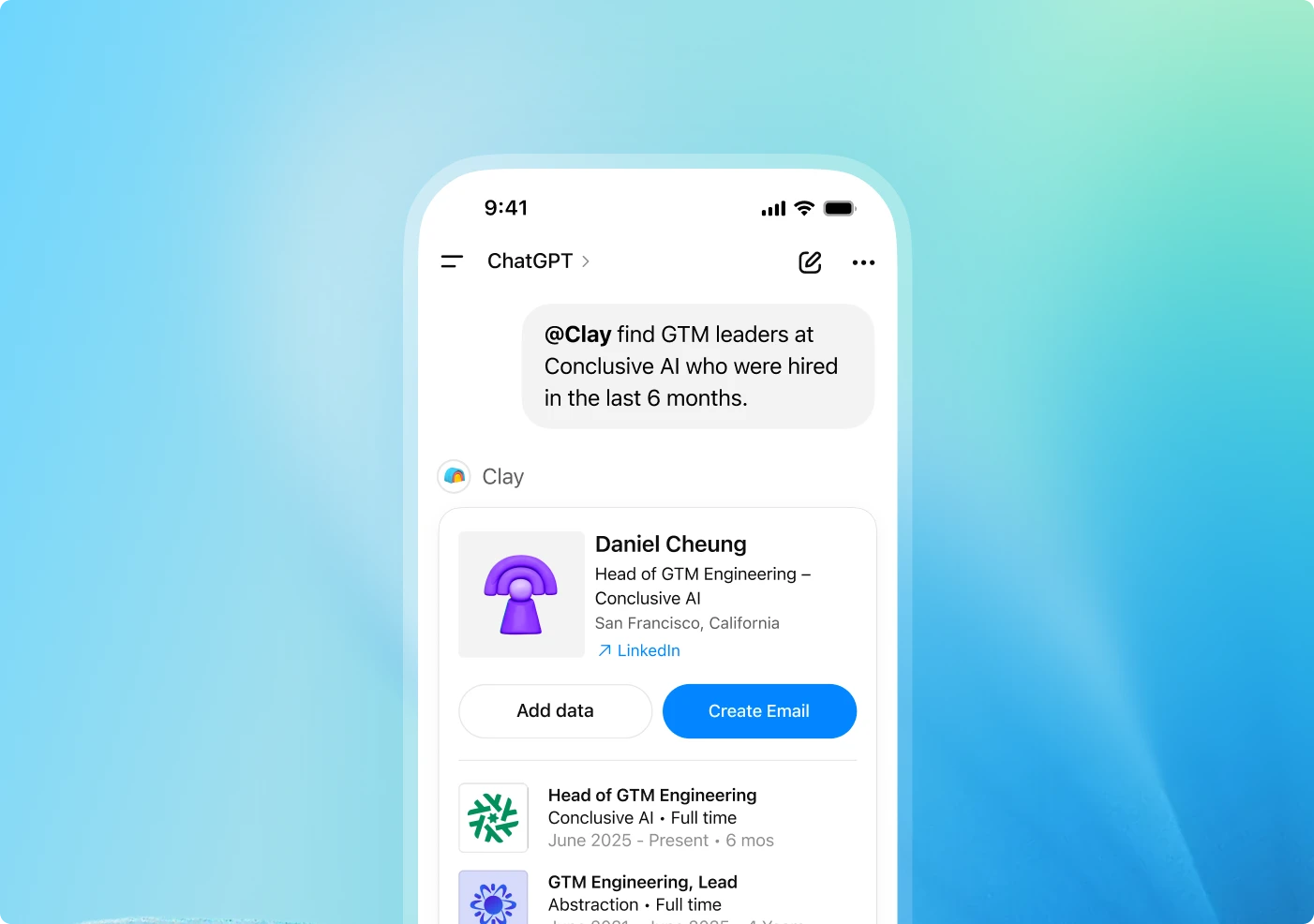
仕組み
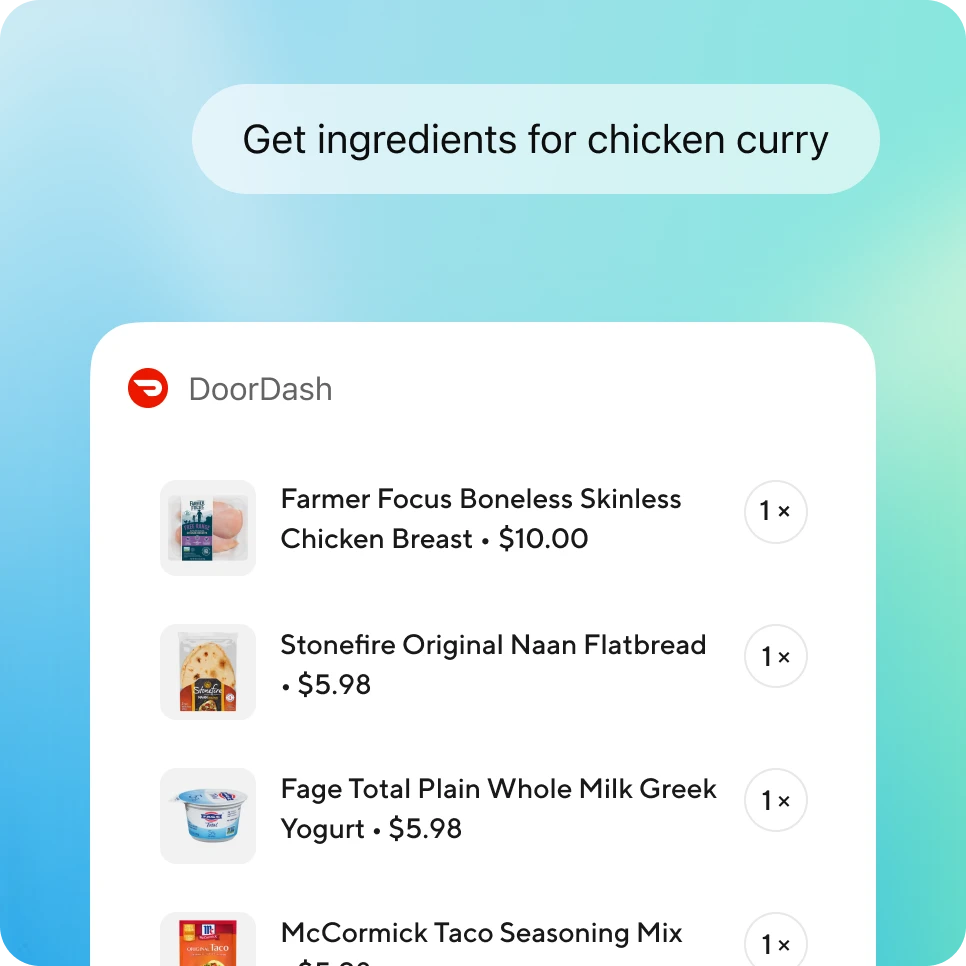
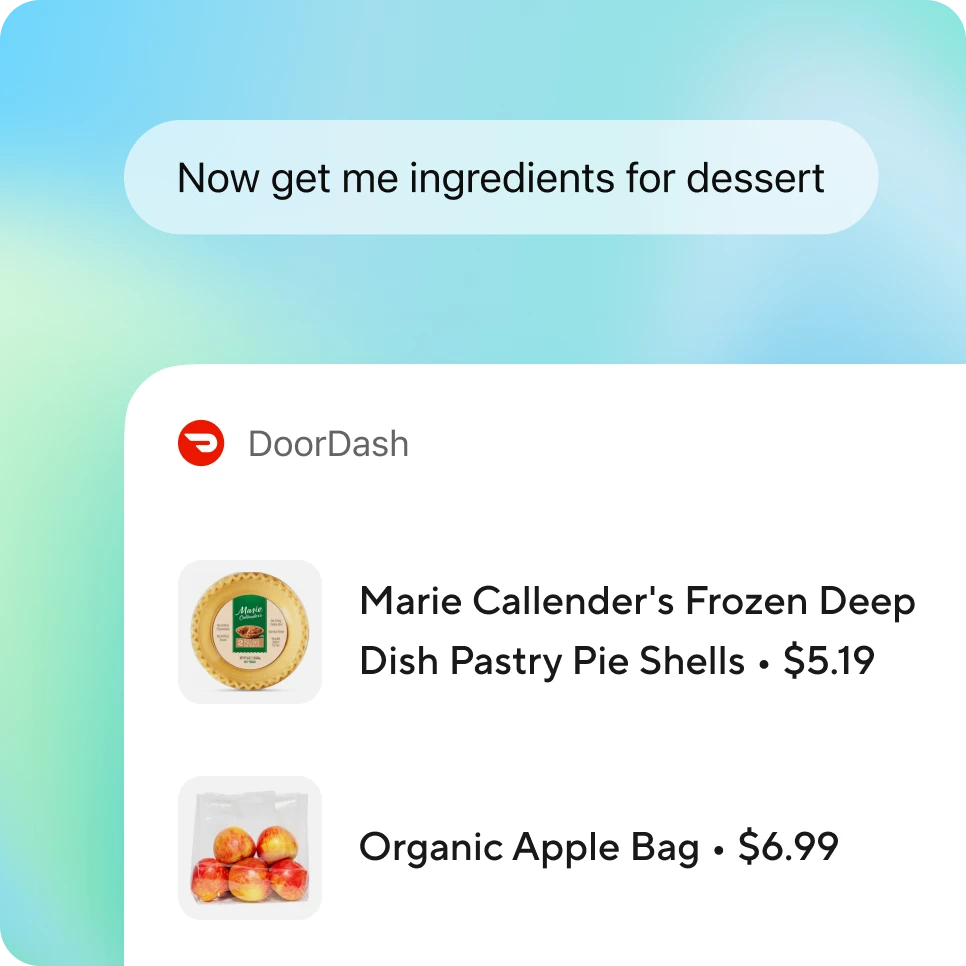
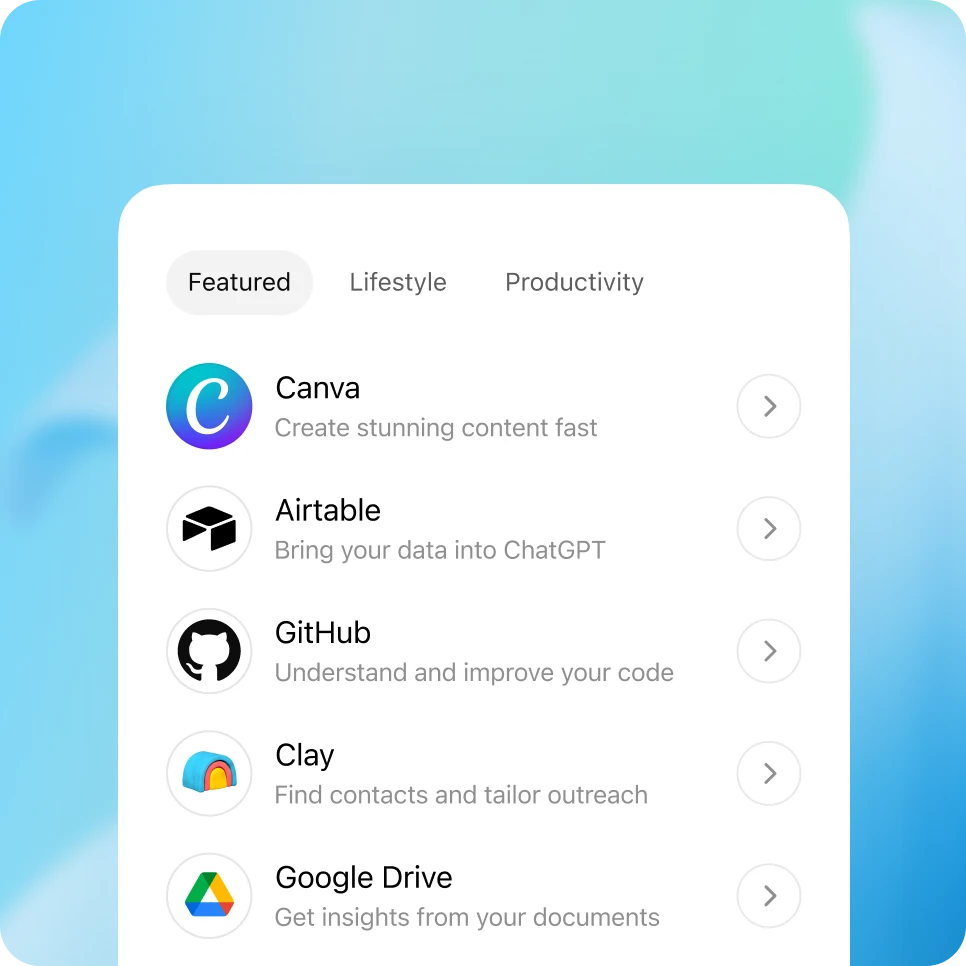
ChatGPT のサイドバー、または chatgpt.com/apps にアクセスしてアプリを参照・追加します。Enterprise および Edu のワークスペースでは、ユーザーが接続する前に、管理者が「Workspace Settings(ワークスペース設定)」でアプリを有効化する必要があります。

セキュリティと管理
アプリは、管理者がワークスペース全体を把握し、適切に管理できるように設計されています。
ワークスペースの権限:Enterprise および Edu の管理者が、ロールベースのコントロールを使って、利用できるアプリと使用できるユーザーを決定します。ワークスペース全体で、特定のアプリを簡単に有効化または無効化できます。
透明性のある機能:各アプリは、アクセス可能なデータ、実行できる操作、開発元を明示しています。アプリを接続する際、ユーザーは、情報が共有される前に、これらの権限を確認し、承認します。
監査ログ:Compliance Logs Platform を通じて、ツールの呼び出し、アクセスされたファイル、関連する会話のコンテキストなどの利用状況と操作履歴を追跡できます。
データプライバシー:ChatGPT は、ユーザーが接続先アプリ内で閲覧できる情報にのみアクセスします。ChatGPT Business、Enterprise、Edu、ChatGPT for Teachers では、これらのデータは、デフォルトでモデルの学習には使用されません。Plus および Pro ユーザーは、設定画面からデータ使用に関する設定を管理できます。
よくある質問
サイドバーのディレクトリから、承認済みのアプリを追加します。追加後は、「Tools(ツール)」メニューからアプリを選択するか、チャットで「@」に続けてアプリ名を入力します(例:「@Airtable、今週の会議から次のステップを取得して」)。